
Higgsfield Cinema Studio-Kameraeinstellungen: Ein praktischer Aufnahmeführer

AI Overview
Welche Kameraeinstellungen sollte ich zuerst in Higgsfield Cinema Studio wählen?
Beginnen Sie mit der Aufgabe der Aufnahme, danach folgen Bildausschnitt, Brennweite, Schärfentiefe, Beleuchtung und eine einzige Kamerabewegung. Behalten Sie diese Entscheidungen für einen ersten Vergleich unverändert bei, damit Sie erkennen können, welche Einstellung das Ergebnis verbessert hat.
Reicht eine voreingestellte Kamerabewegung aus, um die gesamte Aufnahme zu steuern?
Nein. Ein Bewegungsstil beschreibt, wie sich die Bewegung anfühlt, während der Prompt weiterhin Richtung, Geschwindigkeit, Startkomposition und Endbild benötigt. Ein langsames Heranfahren („push“) und ein Zoom sind unterschiedliche physikalische Konzepte und sollten nicht versehentlich vermischt werden.
Was unterscheidet sich zwischen den Versionen von Cinema Studio?
Die verfügbaren Steuerelemente hängen vom gewählten Cinema Studio-Modell ab. Die Anleitung zu Higgsfield 3.5 listet explizite optische und Bewegungsstil-Optionen auf; die aktuelle Seite zu Version 4.0 beschreibt einen umfassenderen Produktionsarbeitsbereich – prüfen Sie daher stets das aktive Bedienfeld, bevor Sie ein Preset übernehmen.
Bereit, es selbst auszuprobieren?
Kostenlose Credits bei der Anmeldung. Tarife ab $20/Monat.
Wie kann ich mehrere Aufnahmen visuell konsistent halten?
Speichern Sie eine Aufnahmekarte mit Referenz, Seitenverhältnis, Objektivintention, Brennweite, Fokustarget, Beleuchtung und Bewegung. Verwenden Sie deren feste Felder für alle Takes wiederholt und ändern Sie nur das Element, das die Geschichte erfordert; anschließend prüfen Sie die Schnitte gemeinsam.
Was die Kameraeinstellungen tatsächlich verändern
Higgsfield Cinema Studio ist leichter zu steuern, wenn Sie Optik, Bewegung und Szenengestaltung trennen. Optik bestimmt, wie sich das Bild anfühlt: Eine kürzere Brennweite macht den Abstand zwischen Vorder- und Hintergrund deutlicher, während eine längere Brennweite das Sichtfeld einengt und beispielsweise ein Gesicht isolieren kann. Blenden- oder Schärfentiefen-Einstellungen entscheiden darüber, ob die Umgebung hinter dem Motiv noch lesbar bleibt. Kamerabewegungen steuern die sich verändernde Position des Betrachters. Genre, Farbe und Beleuchtung beschreiben die Welt, in der diese Kamera operiert.
Die Namen der Steuerelemente sind versionsabhängig. Die Anleitung zu Higgsfield Cinema Studio 3.5 listet Kamera- und Objektivcharakter, Brennweiten von 8, 14, 35, 50 und 75 mm, Blendenoptionen, Bewegungsstile und Beleuchtungsvoreinstellungen auf. Die aktuelle Seite zu Version 4.0 betont hingegen getaggte Bewegungen, Darsteller und gemeinsame Referenzen. Prüfen Sie vor dem Übernehmen einer Einstellung aus einer älteren Anleitung stets das Bedienfeld Ihres ausgewählten Modells.
Beginnen Sie mit dem Bildausschnitt – nicht mit einer Kameramarke
Notieren Sie, was am Anfang und am Ende sichtbar sein muss: eine Produktbezeichnung, ein Gesicht oder ein markantes Hintergrundelement. Diese Anforderungen bestimmen bereits vor jeder dekorativen Objektivbehandlung, ob ein Nah-, Mittel- oder Weitwinkelausschnitt erforderlich ist. Entscheiden Sie früh, ob das Format 9:16 sein soll, falls das Endprodukt vertikal ausgerichtet ist; ein späterer Zuschnitt könnte sonst das zentrale Motiv der Enthüllung entfernen.
Das obige Hafenbild ist eine illustrative generierte Standbildaufnahme, keine Ausgabe von Higgsfield. Sein nahes Geländer, der Radfahrer und die entfernten Boote machen die beabsichtigte Parallaxe gut lesbar. Eine bewegte Kamera könnte neben dem Radfahrer entlangfahren; ein stationärer Zoom würde den Bildausschnitt verändern, ohne jedoch dieselbe räumliche Beziehung im Vordergrund herzustellen. Diese Unterscheidung ist nützlicher als lediglich „kinematografische Tracking-Aufnahme“ einzugeben. Für eine umfassendere Diskussion zur Wahl der Plattform siehe unseren Higgsfield- und Seedance-Vergleich.
Nutzen Sie Brennweite und Blende für eine konkrete visuelle Aufgabe
Denken Sie in visuellen Ergebnissen – nicht in magischen Zahlen. Ein weiterer Ausschnitt bewahrt die Werkstattumgebung um einen Handwerker; ein enger Porträtausschnitt isoliert ihr Gesicht. Ein Detailausschnitt benötigt ein exaktes Fokustarget – andernfalls könnte Unschärfe den Rand eines Tongefäßes verdecken. Die drei neuen Standbilder unten sind illustrative Kompositionen, keine Generierungen durch Higgsfield und kein kontrollierter Objektivtest.
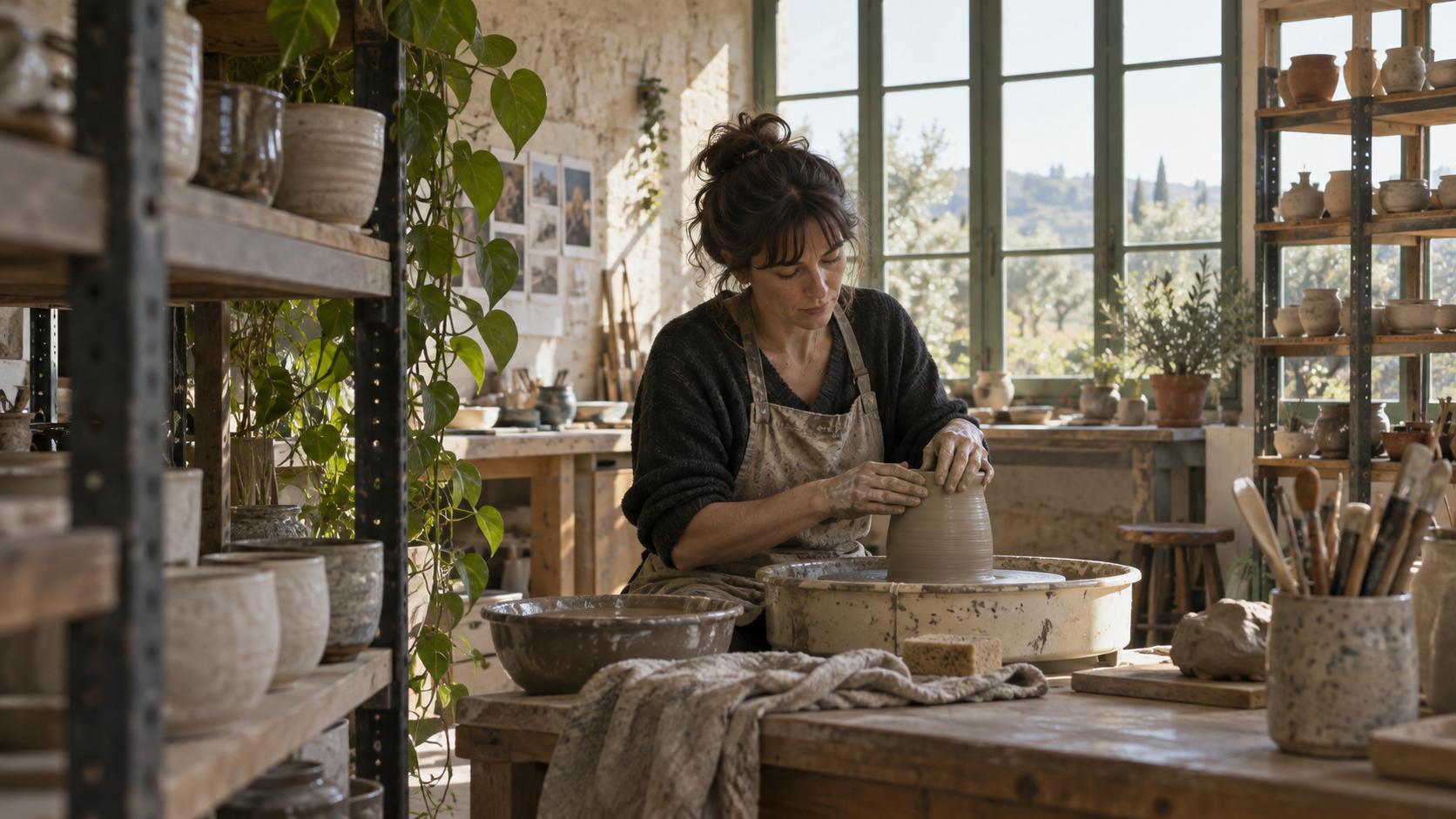
Die Weitwinkelaufnahme macht die Position der Künstlerin und die Geografie der Werkstatt lesbar; nutzen Sie sie, wenn die Umgebung für die Geschichte relevant ist.

Ein engeres Portrait lenkt die Aufmerksamkeit auf Mimik und Hände. Vergleichen Sie die Trennung vom Hintergrund, ohne die Identität der Person zu verändern.
Eine kopierfertige Cinema Studio-Aufnahmekarte
Eine kurze Karte verhindert widersprüchliche Prompts. Speichern Sie sie vor dem Rendern und duplizieren Sie sie für den nächsten Take:
Motiv und Szene: [wer oder was], [ein stabiler Ort], [ein Kontinuitätsanker].
Startbild: [weit/mittel/nah], [Position des Motivs], [Fokustarget].
Optik: [verfügbare Kamera-/Objektivwahl], [Brennweitenintention], [Schärfentiefenintention].
Licht und Farbe: [eine Lichtquellenrichtung], [eine zurückhaltende Farbpalette].
Bewegung: [eine Bewegung], [Richtung und Geschwindigkeit], [wo sie endet].
Endbild: [erforderliche Sichtbarkeit eines Objekts oder Gesichts], [sicherer Zuschnitt].
Einschränkungen: bewahren Sie [Identität, Geometrie, Hintergrundlandmarke]; vermeiden Sie [unerwünschte Bewegung].
Füllen Sie die eckigen Klammern mit Ihren Aufnahmedetails. Stellen Sie die verfügbaren Steuerelemente im Bedienfeld ein und geben Sie die restlichen physischen Details im Prompt an. Wählen Sie nicht im Interface „Weitwinkelobjektiv“ aus und fordern gleichzeitig im Text „enge Telebrennweite“ ein. Derselbe Kartenentwurf kann auch eine Seedance-Variation der Kamerabewegung leiten.
Beispiel: eine kontrollierte Produktumrundung
Angenommen, ein keramisches Gefäß soll sich vor einem stabilen Hintergrund zu drehen scheinen. Halten Sie es stationär und führen Sie die Kamera langsam von einer Dreiviertelansicht zur Profilansicht entlang eines Bogens, wobei am Ende sowohl der Rand als auch der Henkel klar erkennbar sein müssen. Wählen Sie eine ausreichende Schärfentiefe für scharfe Kanten. Formulieren Sie „Kamera umrundet das Gefäß“, nicht „das Gefäß dreht sich“ – diese Anweisungen bergen unterschiedliche geometrische Risiken.Die folgende echte bewegte Seedance-Ausgabe wird als Beispiel für eine Bewegungsinspektion eingefügt, nicht als Higgsfield-Benchmark. Beobachten Sie, wie sich die Silhouette des Produkts und ihr Verhältnis zum Hintergrund während einer Orbit-Bewegung verändern; wenden Sie dieselben Inspektionsfragen auf Ihr eigenes Cinema Studio-Rendering an.
src=https://r2.seedance.tv/blog/gpt-image-2-5-to-video-workflow/product-orbit-motion-v1.mp4
poster=https://r2.seedance.tv/blog/gpt-image-2-5-to-video-workflow/product-orbit-motion-poster-v1.jpg
label=Illustrative product-orbit video for checking camera path and object geometry
Prüfen Sie die gesamte bewegte Aufnahme auf Kantenstabilität – nicht nur den optisch besten Einzelbild-Frame.
Beispiel: ein Porträt halten, ohne den Raum zu verlieren
Für einen Handwerker bei der Arbeit kann ein sanfter Schub von einer Mittel-Einstellung zu einem Porträt führen. Halten Sie Augenhöhe und Fensterrichtung stabil. Ein flacher Fokus kann das Gesicht betonen, doch Hände und Objekt müssen lesbar bleiben, wenn die Geschichte vom Herstellen handelt. Verwenden Sie einen separaten Detail-Einblendung, wenn die Kante (Rim) entscheidend ist.
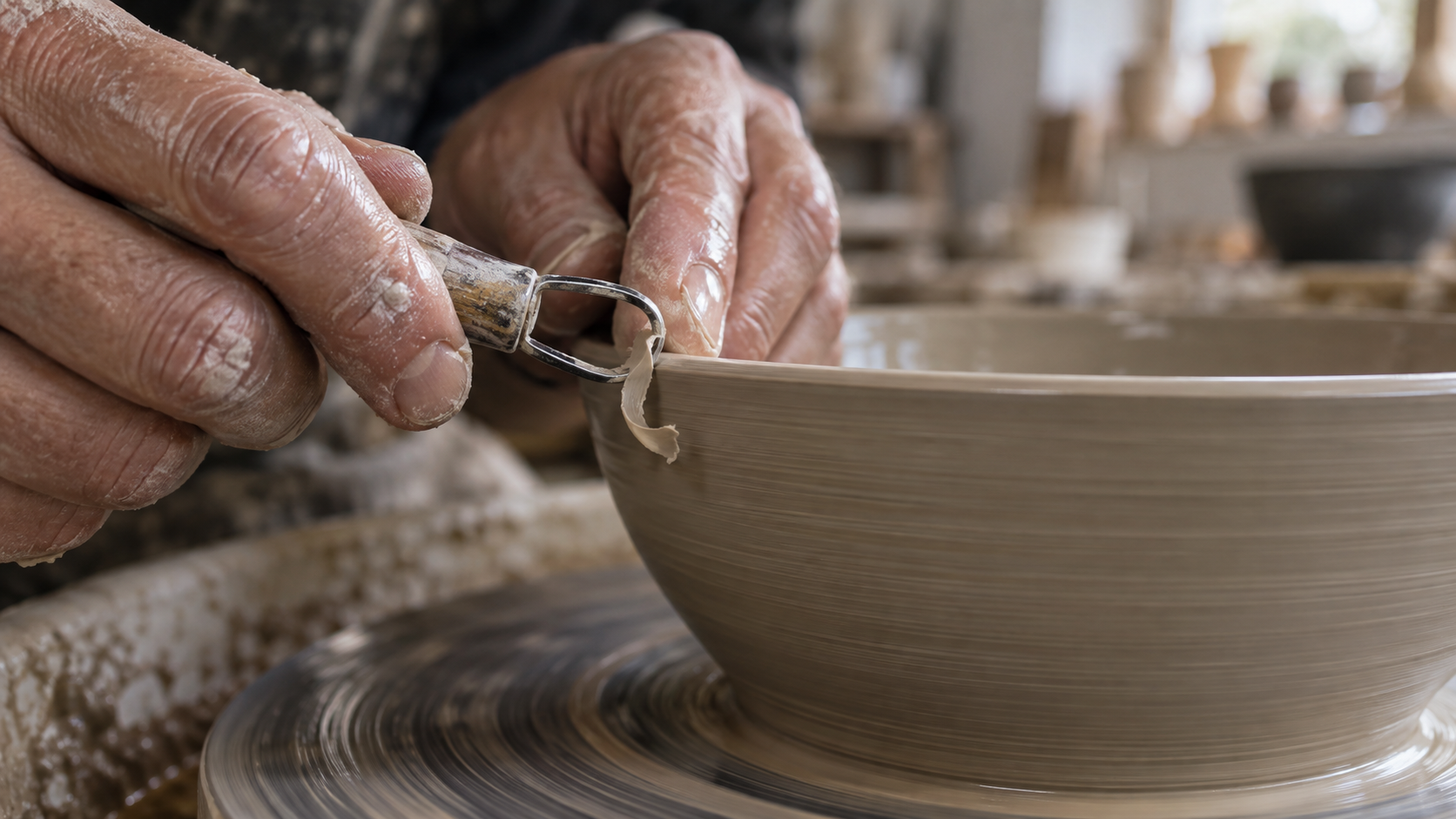
Diese illustrative Einblendung besitzt eine einzige klare Fokusebene: den Kontakt zwischen Werkzeug und Rand.
Wie man Bewegung, Objektiv, Fokus und Licht auswählt
Ein kontrollierter Test ändert jeweils nur eine Variable. Beginnen Sie mit einem einzigen Referenzbild und einem Prompt. Rendern Sie zunächst eine statische Basisversion. Ändern Sie dann ausschließlich die Bewegung, danach ausschließlich die gewünschte Brennweite und schließlich ausschließlich die Einstellung der Schärfentiefe. Wenn Sie in einem erneuten Durchlauf Modell, Motiv, Farbpalette und Bewegung gleichzeitig ändern, verrät Ihnen ein besseres Einzelbild fast nichts über die Kameraeinstellung, die dafür verantwortlich war.
| Aufgabe des Betrachters | Beginnen mit | Festhalten | Ergebnis ablehnen, wenn |
|---|---|---|---|
| Einen Ort etablieren | Weitwinklige Komposition, tiefer Fokus | Orientierungspunkte und Horizontlinie | Der Raum verändert seine Form während der Aufnahme |
| Eine Figur isolieren | Mittlere oder längere Porträt-Komposition | Gesicht, Kleidung und Augenhöhe | Der Fokus wandert vom Gesicht weg |
| Ein Produkt enthüllen | Langsame Bogenbewegung oder Annäherung | Produktproportionen und Beschriftung | Ein Zoom ersetzt die physische Kamerabewegung |
| Eine feine Aktion zeigen | Nahansicht mit einem einzigen Fokusziel | Kontakt zwischen Werkzeug und Objekt | Das wichtige Detail ist durch Unschärfe verdeckt |
Dieser Bewertungsrahmen garantiert kein Ergebnis. Higgsfield unterscheidet zwischen Bewegungs-Stil und der im Prompt beschriebenen Bewegung; kombinieren Sie einen klaren Pfad mit den verfügbaren Panel-Einstellungen und prüfen Sie anschließend den exportierten Clip.
Bewegungspfad versus Bewegungsstil
„Stille, präzise Bewegung“ beschreibt ein Verhalten; „bewege dich einen Meter nach links, während du die Person zentriert hältst“ beschreibt einen Pfad. Ihre Aufnahme benötigt beides – sofern das Modell dies unterstützt. Ein Panorama-Dreh (Pan) rotiert eine stationäre Kamera. Eine seitliche Fahrt (Lateral Track) verändert die Position der Kamera. Eine Dolly-Fahrt bewegt die Kamera durch den Raum. Ein Zoom ändert die Brennweiten-Komposition, ohne physische Bewegung. Verwenden Sie die Fachbegriffe, die der gewünschten Parallaxe entsprechen, und benennen Sie die endgültige Komposition, damit der Clip ein klares Ziel hat. Für weitere Beispiele zu Bewegungen bietet unsere Kamera-Prompt-Bibliothek wiederverwendbare Formulierungen.
Fehlerbehebung bei einer falsch wirkenden Kameraeinstellung
Wenn sich eine „Dolly-in“-Bewegung wie ein Zoom verhält, vereinfachen Sie das Prompt auf eine einzige Bewegung und geben Sie explizit an, dass Vordergrundobjekte sich relativ zum Hintergrund verschieben sollen. Wenn ein Produkt während einer Orbit-Bewegung verzerrt wird, verkürzen Sie den Bogen, halten Sie das Objekt weiter vom Bildrand entfernt und reduzieren Sie konkurrierende Bewegungen des Motivs. Wenn die Szene flach wirkt, stellen Sie vor dem Einsatz eines dramatischeren Objektivs wieder sichtbare Nahe-, Mittel- und Fern-Ebenen her. Wenn der Fokus wandert, benennen Sie ein einzelnes Fokusziel und wählen Sie – soweit das Panel es zulässt – eine tiefere Einstellung.
Wenn der erste Frame stark ist, aber die Mitte bricht, durchsuchen Sie den gesamten Clip und notieren Sie den Zeitstempel des Fehlers. „Der Griff verlängert sich während des rechten Bogens bei Sekunde drei“ weist auf einen kürzeren Pfad oder eine stärkere Referenz hin; „sieht komisch aus“ dagegen nicht. Unser Image-to-Video-Leitfaden behandelt die Vorbereitung von Referenz-Frames.
Eine vierstufige Akzeptanzprüfung
- Eröffnung: Sind Motiv, Setting und initiales Fokusziel eindeutig?
- Bewegung: Bewegt sich die Kamera physisch wie angefordert und mit glaubhafter Geschwindigkeit?
- Kontinuität: Bleiben Identität, Geometrie, Lichtrichtung und Set-Orientierungspunkte während der Bewegung erhalten?
- Auslieferung: Ist der letzte Frame sicher für die geplante Zuschnittgröße, Untertitelung oder den nächsten Schnitt?
Speichern Sie den gescheiterten Durchlauf zusammen mit seinem Zeitstempel. Sobald eine Aufnahme erfolgreich ist, ändern Sie ihr Objektiv nicht mehr nur deshalb, weil ein anderes Preset „kinoähnlicher“ klingt.
Wann Seedance Agent in den Workflow passt
Cinema Studio richtet sich an Ersteller, die Zugriff auf benannte Kamera-Steuerungen wünschen. Ein Mehr-Aufnahmen-Job erfordert Koordination: Figuren und Produkte müssen Szenenwechsel überstehen, Referenzbilder benötigen Aufnahmenzuweisungen und Reviewer genehmigen eine Sequenz. Seedance Agent kann die Shot-Karte, Quell-Frames, Bewegungspfad und Akzeptanznotizen in diesen umfassenderen Workflow integrieren. Prüfen Sie die vorgeschlagene Sequenz und führen Sie nur den fehlerhaften Abschnitt neu aus.
Dies ist keine Behauptung, Seedance Agent reproduziere jedes Menü oder jede optische Voreinstellung von Higgsfield. Es ist vielmehr eine alternative Workflow-Lösung zur Planung, Generierung und Überprüfung zusammenhängender Ausgabedateien. Falls Sie entscheiden möchten, ob diese Koordinationsebene für Ihr Projekt nützlich ist, lesen Sie die Erklärung „Agent versus Generator“. Bewahren Sie die ursprüngliche Kamera-Einstellungs-Karte in jedem Fall auf: Konkrete Anweisungen behalten auch dann ihren Wert, wenn sich die Produktionsroute ändert.
Fazit
Wählen Sie die Kameraeinstellungen für Higgsfield Cinema Studio anhand der Aufgabe des Betrachters und nicht anhand des dramatischsten Voreinstellungssatzes: Korrigieren Sie zunächst Bildausschnitt und Fokus, fügen Sie einen expliziten Kamerapfad hinzu, bewahren Sie Licht- und Szeneanker auf und überprüfen Sie den gesamten bewegten Clip anhand einer gespeicherten Shot-Karte. Prüfen Sie, welche Steuerelemente Ihr ausgewähltes Modell tatsächlich bereitstellt, da sich menüspezifische Optionen je nach Version ändern können. Sobald das Projekt über eine einzige Aufnahme hinauswächst, starten Sie eine verbundene Produktion mit Seedance Agent, wobei dieselbe Shot-Karte als Genehmigungsbrief dient.
Bereit, es selbst auszuprobieren?
Setzen Sie die Schritte aus diesem Leitfaden direkt in Seedance um und verwandeln Sie Prompts oder Bilder in wenigen Minuten in fertige Videos.
Kostenlose Credits bei der Anmeldung. Tarife ab $20/Monat.
Verwandte Artikel
Weitere Beiträge in derselben Sprache, die Sie als Nächstes lesen könnten.
HeyGen-Übersetzungsgeschwindigkeit vs. Präzision: Welchen Modus sollten Sie verwenden?
Wählen Sie HeyGen „Speed“, „Precision“ oder „Audio Only“ für die Videoübersetzung anhand der Komplexität des Quell-Shots, des Lip-Sync-Risikos, der Credits und eines wiederholbaren, einheitlichen Überprüfungsworkflows für eine Sprache.
Artikel lesen
ComfyUI-Massen-Videoworkflow: Steuerung von Personen, Bewegung und Verdeckung
Erstellen Sie einen ComfyUI-Massen-Videoworkflow, der die zentrale Aktion von der Hintergrundbewegung trennt, die Verdeckung steuert, Gesichter schützt und überprüfbare Gruppenszenen erzeugt.
Artikel lesen
MiniMax H3 Cloud-GPU-Benchmark: Geschwindigkeit, Kosten und VRAM
Vergleichen Sie Cloud-GPU-Optionen für MiniMax H3 anhand eines reproduzierbaren Testplans, der Renderzeit, Kosten pro genehmigtem Clip, VRAM-Puffer, Kaltstarts und Zuverlässigkeit abdeckt.
Artikel lesen