
Meilleure résolution pour les vidéos IA sur Facebook Reels (2026)
Aperçu IA
Quelle est la meilleure résolution pour une vidéo IA sur Facebook Reels ?
Utilisez une version maîtresse verticale de 1080 × 1920 pixels. Elle remplit entièrement la zone de travail verticale 9:16 de Reels, préserve les détails utiles malgré la compression, et reste pratique à générer, éditer, valider et téléverser.
La résolution 720p est-elle suffisante pour Facebook Reels ?
Elle peut être téléchargée, mais les visages fins, les textes, les cheveux, les contours des produits et les particules risquent davantage de s’estomper. N’effectuez un redimensionnement à une résolution supérieure que sur un extrait propre ; régénérez la vidéo si l’identité ou le mouvement est déjà dégradé.
Facebook Reels doit-il fonctionner à 30 ou à 60 images par seconde (ips) ?
Utilisez 30 ips pour la plupart des vidéos IA. Conservez 60 ips uniquement lorsque la source a effectivement été générée ou finalisée à 60 ips, et que les mouvements rapides bénéficient clairement du détail temporel supplémentaire.
Prêt à essayer par vous-même ?
Crédits offerts à l'inscription. Forfaits à partir de $20/mois.
Quels paramètres d’exportation dois-je utiliser pour un Reel IA ?
Exportez un fichier MP4 H.264 progressif de 1080 × 1920 pixels avec un son AAC. Conservez la fréquence d’images approuvée de la source, utilisez un débit binaire de haute qualité, et examinez soigneusement le Reel après son téléchargement avant publication.
Meilleure résolution pour les vidéos IA sur Facebook Reels
La cible de production la plus fiable est 1080 × 1920 pixels au format 9:16. Cela fournit à Facebook un fichier vertical pleine hauteur sans obliger la plateforme à inventer des pixels, recadrer une image paysage ou agrandir un brouillon de faible résolution. Cela offre également aux monteurs suffisamment d’espace pour repositionner le sujet IA tout en protégeant les visages, les produits, les sous-titres et les appels à l’action.
La résolution n’est pas un raccourci vers un meilleur classement. Un fichier techniquement parfait peut tout de même échouer si l’ouverture est lente, si le sujet est trop petit ou si l’histoire est illisible sans le son. Traitez 1080 × 1920 comme un conteneur de livraison propre, puis jugez la créativité selon l’attention captée, la clarté, le mouvement et l’achèvement.
| Décision de livraison | Point de départ recommandé | Pourquoi cela fonctionne |
|---|---|---|
| Zone de travail | 1080 × 1920 | Version maîtresse verticale Full HD pratique |
| Format d’image | 9:16 | Utilise la forme native plein écran de Reels |
| Balayage | Progressif | Évite les artefacts de balayage entrelacé |
| Fichier | MP4, H.264 | Format de diffusion largement pris en charge |
| Son | AAC, 48 kHz | Transmission fiable de la voix et de la musique |
| Fréquence d’images | 30 ips par défaut | Efficace pour la plupart des mouvements générés |
Pourquoi 1080 × 1920 l’emporte sur « exporter à la plus grande résolution possible »
Une version maîtresse verticale 4K peut s’avérer utile pour le recadrage ou l’archivage, mais elle ne garantit pas nécessairement un Reel visuellement plus net après le traitement par la plateforme. Elle augmente la taille du fichier, le temps de rendu et les efforts de contrôle qualité. Exportez en 1080 × 1920 dès que le montage est verrouillé ; conservez une version maîtresse plus grande uniquement si l’équipe anticipe des recadrages alternatifs ou des gros plans.
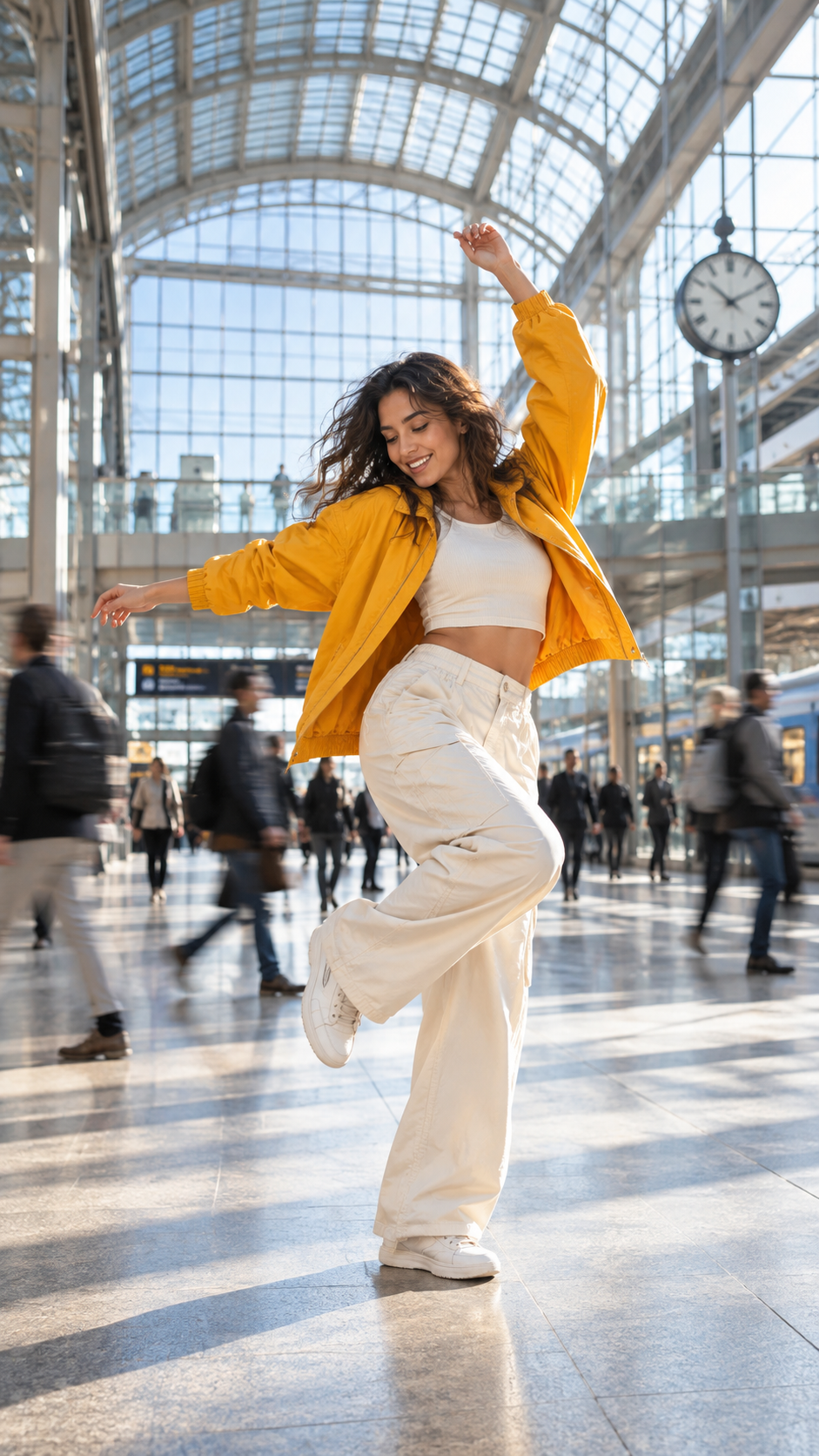
Une version maîtresse efficace pour Reels exploite toute la zone de travail verticale tout en gardant le sujet lisible sur un smartphone.
Créez la vidéo IA au format 9:16 avant génération
Le recadrage le moins coûteux est celui que vous n’avez jamais besoin d’effectuer. Définissez la sortie au format 9:16 avant génération, puis composez le sujet pour un écran smartphone. Une personne magnifiquement cadrée dans un plan large cinématographique peut devenir une silhouette minuscule après un recadrage centré. Un gros plan sur un produit peut perdre une poignée, une étiquette ou un contact manuel lorsque les côtés sont supprimés.
Si le concept débute sous forme d’une image fixe, utilisez un flux de travail image-vers-vidéo avec une image source verticale. S’il débute sous forme de texte, précisez la composition verticale dans la première ligne de l’invite texte-vers-vidéo : cadre portrait pleine hauteur, un sujet dominant, une action première plan lisible et des bords non encombrés.
Composez pour le mouvement, pas pour une affiche
Laissez de l’espace dans la direction du mouvement. Une danseuse a besoin d’espace pour ses mains et ses pieds ; un versement de produit nécessite de l’espace pour le trajet du liquide ; un personnage qui marche a besoin d’espace pour entrer et sortir du cadre. Gardez l’action principale près du centre visuel, mais évitez de figer chaque plan dans une pose statique centrée.
Appliquez un test simple en trois zones avant génération :
- Zone principale : le visage, le produit ou l’action principale demeurent nets dans la zone centrale.
- Zone secondaire : les accessoires et les indices environnementaux peuvent approcher les bords, mais ne sont pas essentiels.
- Zone sacrifiable : l’atmosphère, les personnes en arrière-plan et les textures peuvent être masquées ou recadrées.
src=https://r2.seedance.tv/blog/best-resolution-for-ai-video-facebook-reels/reels-coffee-motion-output-v1.mp4
poster=https://r2.seedance.tv/blog/best-resolution-for-ai-video-facebook-reels/reels-coffee-motion-poster-v1.jpg
label=Seedance · Résultat réel de mouvement vertical lifestyle
Examinez le mouvement réel à la taille d’un smartphone : la vapeur, le mouvement de la main et l’objet focal doivent rester lisibles sans recadrage large.
Paramètres d’exportation : résolution, fréquence d’images, codec, débit binaire et son
Utilisez un seul jeu de paramètres d’exportation contrôlé plutôt que d’ajuster plusieurs paramètres pour chaque publication. Un jeu de paramètres de départ fiable est 1080 × 1920, MP4 H.264 progressif, son AAC à 48 kHz, et la fréquence d’images de la version maîtresse approuvée. Pour de nombreux extraits IA, cela signifie 30 ips.
Fréquence d’images pour Facebook Reels : 30 contre 60 ips
Choisissez 30 ips pour les dialogues, les portraits, les présentations de produits, les tutoriels et les mouvements modérés de caméra. C’est efficace, prévisible et évite de créer artificiellement des images qui n’ont jamais existé. Choisissez 60 ips uniquement lorsque l’extrait original contient une action rapide propre à 60 ips, ou lorsqu’une version maîtresse à 60 ips servira également à d’autres usages.
Ne convertissez pas une génération à 24 ou 30 ips en 60 ips simplement parce que ce chiffre semble plus impressionnant. La duplication d’images peut produire un mouvement irrégulier, tandis qu’une interpolation peut déformer les mains, les visages, les liquides ou les contours rapides. Pour un arbre décisionnel plus détaillé, consultez le guide de fréquence d’images pour les vidéos IA.
Débit binaire et compressionUtilisez un débit binaire variable de haute qualité, adapté au mouvement. Un portrait calme nécessite moins de données qu’une pluie de confettis, de l’eau, du feuillage ou un déplacement rapide de la caméra. En pratique, commencez par tester un débit d’environ 8 à 16 Mbit/s pour une exportation H.264 en 1080 × 1920, puis examinez le résultat. Il s’agit d’une recommandation de production, non d’une exigence fixe imposée par la plateforme.
Exportez une seule fois à partir de la timeline approuvée. Télécharger, échanger et réexporter à plusieurs reprises un fichier compressé accumule de la mollesse et des blocs de compression. Conservez ensemble le rendu original, le fichier projet, les sous-titres et les pistes audio séparées.

Les contours fins des produits et les mouvements transparents révèlent plus rapidement les problèmes de compression qu’un arrière-plan statique.
Conservez les visages, les textes et les produits à l’intérieur de la zone sécurisée
Les éléments d’interface de Reels peuvent recouvrir le haut, le bas et le côté droit de la vidéo. Le recouvrement exact varie selon l’appareil, le positionnement, la longueur des légendes et les modifications apportées au produit : ne conçoivez donc pas votre contenu en vous basant sur une mesure unique et « magique » en pixels. Éloignez toute information irremplaçable des bords extérieurs et prévisualisez le résultat téléchargé directement sur un smartphone.
Vérification pratique de la zone sécurisée
Avant validation, insérez la version maîtresse 9:16 dans une prévisualisation Reels ou dans un guide de superposition, puis répondez à ces cinq questions :
- Le visage est-il reconnaissable à taille normale sur un smartphone ?
- La silhouette du produit est-elle complète et entièrement dégagée ?
- Chaque légende essentielle est-elle lisible sans avoir à faire une pause ?
- L’idée visuelle principale est-elle perçue avant que l’interface ne capte l’attention ?
- L’appel final à l’action reste-t-il visible suffisamment longtemps pour permettre une réaction ?
Gardez les textes intégrés (« burned-in ») concis. Les sous-titres doivent suivre le discours, mais un titre permanent ne doit pas se retrouver placé sous le nom du compte, la description ou les contrôles d’action. Examinez également la séquence avec le son désactivé puis activé : l’audio peut améliorer un Reel, mais il ne doit pas être le seul vecteur porteur de l’idée centrale.
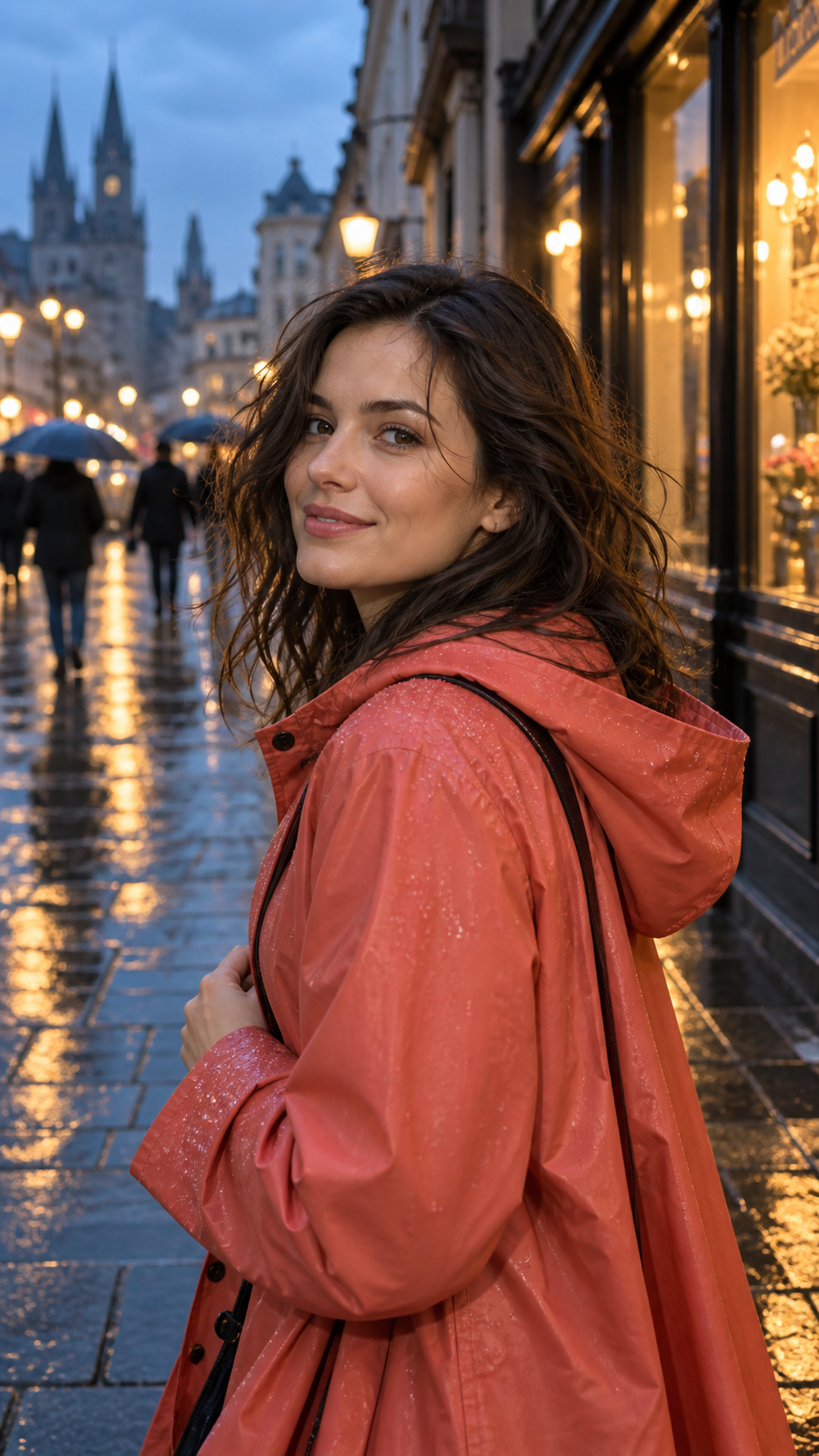
Utilisez un gros plan sur un visage comme test de résistance pour évaluer le détail, l’identité et la compression — pas uniquement comme ornement.
Corrigez les séquences en 720p, en format paysage ou floues générées par IA
Toutes les sources n’arrivent pas directement en 1080 × 1920. Commencez par déterminer si le mouvement vaut la peine d’être conservé. Le redimensionnement (upscaling) peut améliorer les contours et la netteté perçue ; il ne peut toutefois pas réparer une identité instable, une main déformée, un produit tordu ou un parcours de caméra incohérent.
Choisissez entre recadrage, extension, redimensionnement ou régénération
| Problème source | Première action recommandée | À rejeter lorsque |
|---|---|---|
| Prise de vue paysage propre, avec sujet centré | Recadrer en 9:16 | Le recadrage supprime une action essentielle |
| Séquence verticale propre en 720p | Redimensionner, puis appliquer un léger renforcement de netteté | Les visages ou les textes semblent déjà artificiels |
| Sujet trop proche d’un bord | Étendre le cadre ou régénérer | L’extension modifie l’identité ou la géométrie |
| Mouvement flou mais cohérent | Tester un seul passage de redimensionnement | La texture scintille d’une image à l’autre |
| Anatomie ou produit défectueux | Régénérer à partir de la dernière référence approuvée | Aucun traitement postérieur ne peut restaurer l’action initialement souhaitée |
Si la sortie en 1080p n’est pas disponible au moment de la génération, conservez la source originale de la meilleure qualité possible et suivez le Guide de dépannage Seedance 2.5 pour la résolution 1080p. Effectuez le redimensionnement après validation du mouvement, et non avant. Vérifiez trois points à pleine résolution : la première image, le mouvement le plus complexe et la dernière image.

La complexité texturale constitue un bon critère final, car un renforcement excessif de la netteté peut faire scintiller la vapeur, les cheveux ou les hautes lumières.
Flux de travail Seedance Agent pour les variantes Reels et l’approbation
Exporter un seul Reel est simple ; c’est lors d’une campagne que les erreurs de version commencent à apparaître. Une équipe a besoin de la version maîtresse originale 9:16, de variantes d’accroches, de deux traitements de légendes, de versions localisées et, éventuellement, de plusieurs fins. Si ces variantes sont rendues de façon ad hoc, les noms de fichiers, les recadrages et les validations finissent par diverger.
Seedance Agent peut transformer la fiche de conception en un plan de prises, maintenir les références attachées à la bonne génération et renvoyer uniquement les prises rejetées vers la phase de génération. Demandez-lui de conserver une version maîtresse verticale approuvée, puis de dériver des variantes clairement nommées plutôt que de reconstruire entièrement le concept depuis zéro.
Contrat de production réutilisable pour Reels
Donnez à chaque mission le même contrat d’acceptation :
Support : 1080 × 1920, ratio 9:16, balayage progressif
Fréquence d’images : conserver la source approuvée ; valeur par défaut : 30 images/seconde
Éléments protégés : visage, géométrie du produit, titre principal, appel final à l’action
Audio : AAC, 48 kHz ; intelligibilité du discours sur les haut-parleurs de smartphone
Revue : image initiale, mouvement le plus complexe, image finale, prévisualisation dans la zone sécurisée
Livraisons : version maîtresse propre, version maîtresse sous-titrée, copie adaptée à l’upload sur la plateforme
La séquence ci-dessous est une autre sortie verticale finale. Sa rotation et son ombre facilitent l’inspection de la qualité des bords, de la stabilité temporelle et de la lisibilité du produit.
src=https://r2.seedance.tv/blog/best-resolution-for-ai-video-facebook-reels/reels-product-orbit-output-v1.mp4
poster=https://r2.seedance.tv/blog/best-resolution-for-ai-video-facebook-reels/reels-product-orbit-poster-v1.jpg
label=Seedance · Sortie réelle verticale « product-orbit »
Conservez la version maîtresse créative séparément de la copie destinée à l’upload sur Reels, afin qu’une réexportation spécifique à la plateforme ne remplace jamais la source approuvée.
Liste de vérification finale avant uploadTéléversez de manière privée ou en tant que brouillon, dans la mesure du possible. Visualisez la version traitée sur un téléphone, et pas uniquement le fichier local. Vérifiez la première seconde, la visibilité du visage et des détails du produit, le synchronisme des sous-titres, l’absence d’éléments superposés gênants, le niveau audio et la fin de la vidéo. Si le traitement entraîne une perte inattendue de netteté, comparez la version obtenue avec le fichier source local avant de modifier le prompt de génération.
Conclusion
Pour la plupart des vidéos IA destinées à Facebook Reels, utilisez un fichier MP4 H.264 progressif de résolution 1080 × 1920 au format 9:16, conservez une source propre à 30 images par seconde, sauf si un mouvement authentique nécessite impérativement 60 images par seconde, et maintenez les visages, produits, légendes et appels à l’action essentiels à distance des bords fortement encombrés par l’interface. Générez verticalement, validez le mouvement avant toute mise à l’échelle, exportez une seule fois à partir du fichier source maître, et examinez soigneusement la version traitée après téléchargement sur un véritable téléphone. Lorsque vous avez besoin d’un processus reproductible allant des références et de la planification des prises de vue à plusieurs variantes verticales validées, démarrez votre flux de travail Reels avec Seedance →
Prêt à essayer par vous-même ?
Mettez en pratique les étapes de ce guide dans Seedance et transformez vos prompts ou images en vidéos abouties en quelques minutes.
Crédits offerts à l'inscription. Forfaits à partir de $20/mois.
Articles associés
D'autres articles dans la même langue à lire ensuite.

Flux vidéo de foule ComfyUI : Contrôler les personnes, le mouvement et l’occlusion
Concevez un flux vidéo de foule ComfyUI qui sépare l’action principale du mouvement d’arrière-plan, contrôle l’occlusion, protège les visages et produit des scènes de groupe exploitables en revue.
Lire l'article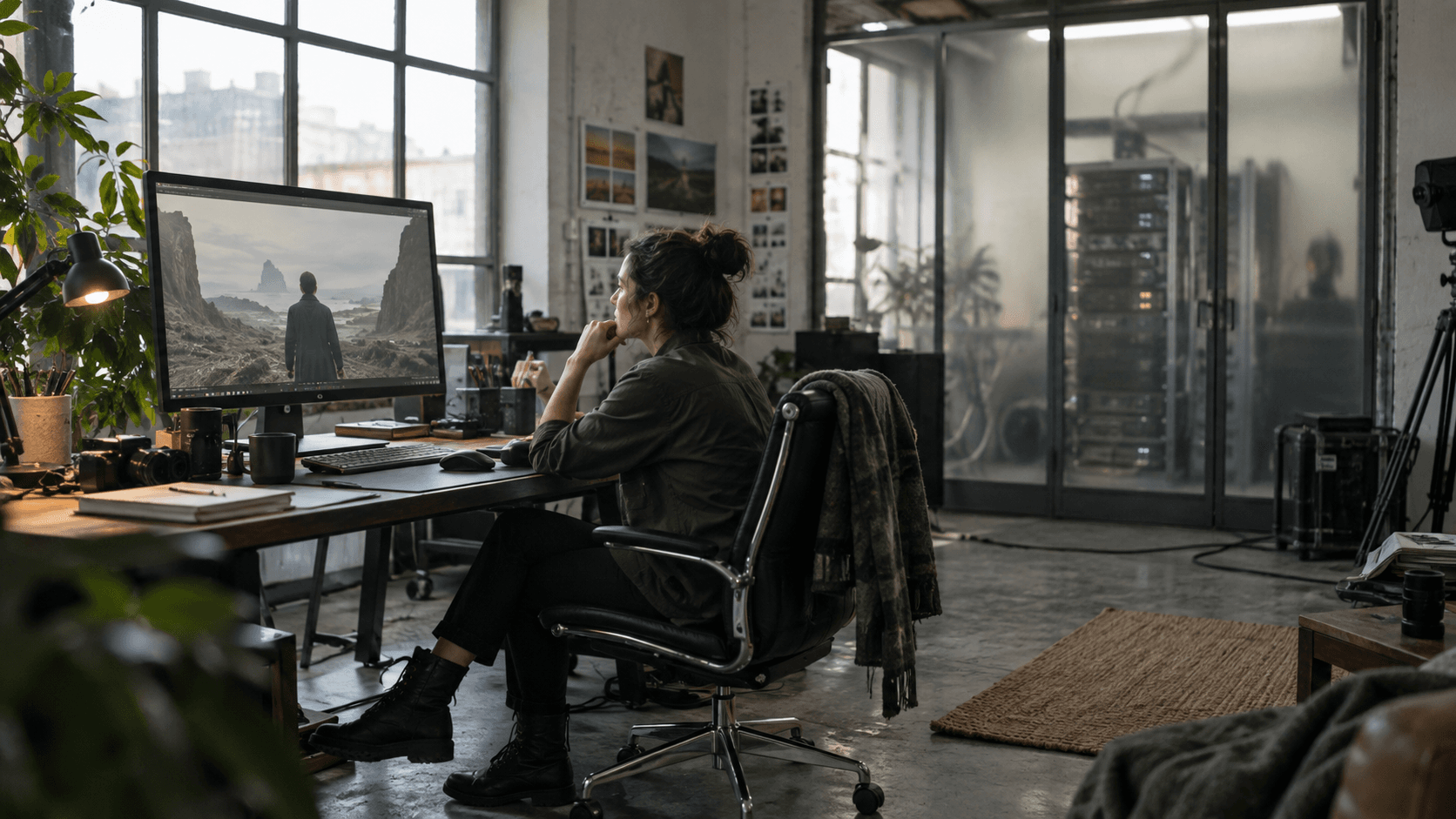
Benchmark cloud GPU MiniMax H3 : vitesse, coût et VRAM
Comparez les options de GPU cloud pour MiniMax H3 à l’aide d’un plan de test reproductible couvrant le temps de rendu, le coût par clip approuvé, la marge de VRAM disponible, les démarrages à froid (cold starts) et la fiabilité.
Lire l'article
ComfyUI gèle après la génération de vidéos : Guide de récupération
Diagnostiquez pourquoi ComfyUI gèle après la génération de vidéos, préservez les journaux, réduisez la pression sur la VRAM, isolez les nœuds personnalisés et récupérez à l’aide d’un flux de travail éprouvé.
Lire l'article