
Tutoriel Wan Animate 2 : guide des modes Move, Mix et du flux de travail ComfyUI
Aperçu IA
Qu’est-ce que Wan Animate 2 et que peut-il faire ?
Wan-Animate-2 est un modèle open-source d’animation de personnages qui transfère le mouvement corporel complet et les expressions faciales d’une vidéo pilote vers une image de référence unique. Il prend également en charge les changements de fond et de point de vue contrôlés par invite.
Quelle est la différence entre le mode Move et le mode Mix dans Wan Animate 2 ?
Le mode Move anime une image de référence à l’aide du mouvement extrait d’une vidéo pilote et génère un nouveau fond. Le mode Mix remplace l’interprète à l’intérieur de la scène d’origine, mais ce mode appartient au flux de travail Wan2.2 Animate antérieur.
Puis-je exécuter Wan Animate 2 localement dans ComfyUI ?
Oui. Les modèles ComfyUI actuels prennent en charge Wan-Animate-2 via le nœud WanAnimate2ToVideo, en utilisant une image de référence, une vidéo pilote brute, des fichiers de modèle et des invites textuelles. Mettez à jour ComfyUI au préalable, car les versions stables pour ordinateur de bureau peuvent présenter un retard par rapport au support des versions nocturnes.
Prêt à essayer par vous-même ?
Crédits offerts à l'inscription. Forfaits à partir de $20/mois.
Quelles entrées Wan Animate 2 requiert-il ?
Le flux de travail Move actuel nécessite une seule image de référence nette, une seule vidéo pilote et des invites décrivant l’apparence/le fond. Les recadrages du visage, un masque solide du personnage et des images de fond propres s’appliquent au flux de travail plus ancien de remplacement Mix.
Ce que fait réellement Wan Animate 2 — et pourquoi il est différent
Wan-Animate-2 n’est pas un modèle standard d’image-à-vidéo. Un modèle I2V classique part d’une image fixe et invente le mouvement à partir de votre invite textuelle. Wan-Animate-2, quant à lui, consomme une deuxième entrée — la vidéo pilote — et y transfère sa synchronisation, ses poses, ses gestes et ses expressions faciales sur le personnage figurant dans votre image.
Le nouveau modèle lit directement les trames brutes de la vidéo pilote, sans dépendre d’un extracteur de squelette intermédiaire. Cela revêt une importance particulière lorsque la performance inclut des micro-mouvements des mains, des déplacements des épaules, des changements d’expression faciale ou un point de vue caméra que l’on ne pourrait pas correctement représenter avec une carte de pose. Le texte peut, séparément, décrire le fond et le point de vue de la sortie.
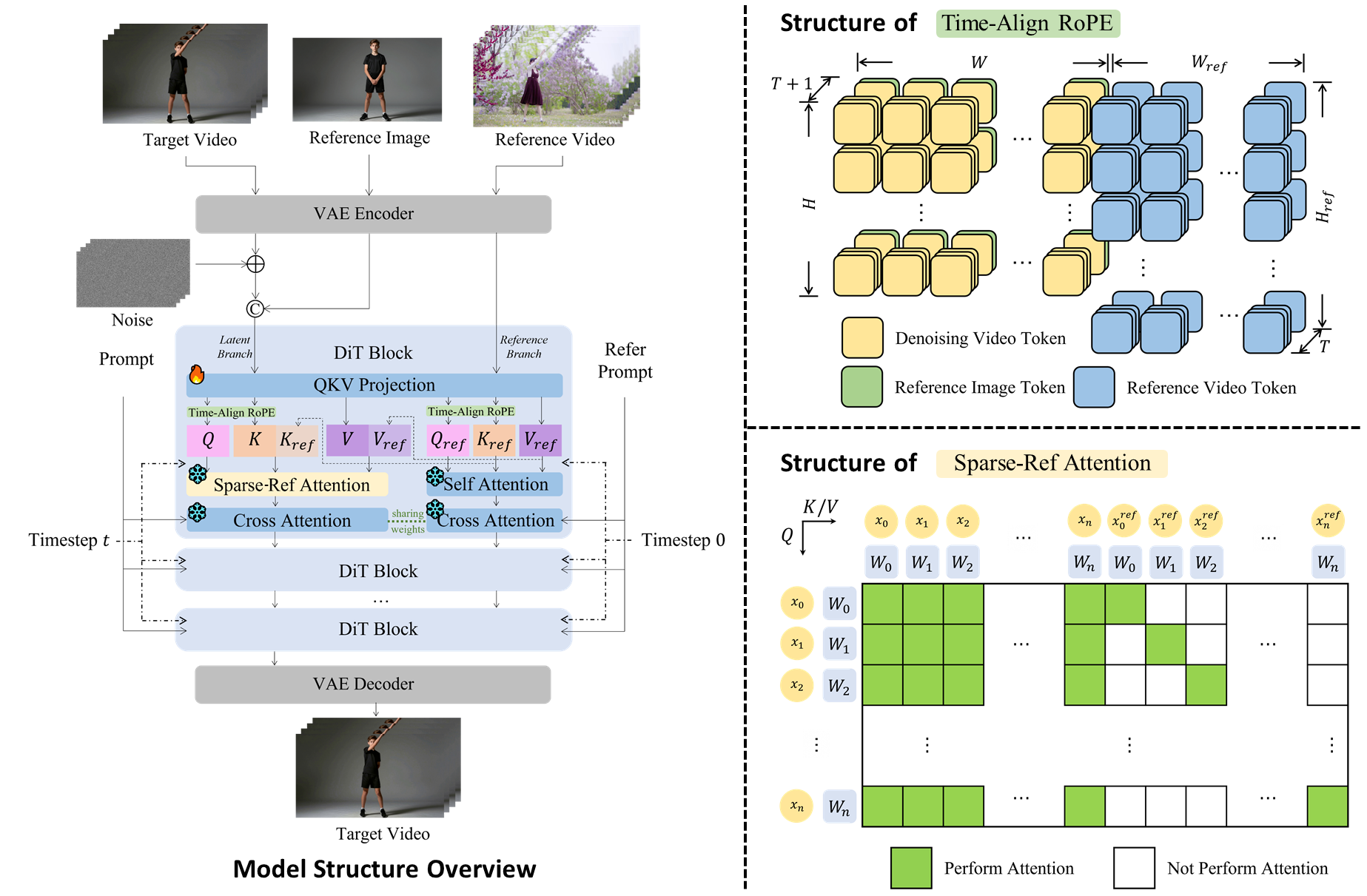
Architecture officielle Wan-Animate-2 : l’image de référence définit l’identité, la vidéo pilote définit la performance, et le texte contrôle l’apparence et la direction de la scène.
Si vous avez uniquement besoin d’une image fixe pour définir le début ou la fin d’une séquence générée, utilisez le guide « première et dernière trame ». Utilisez Wan-Animate-2 lorsque la copie d’une performance spécifique constitue l’objectif principal de la tâche.
Mode Move contre mode Mix — choisir le bon
Les noms sont facilement confondus, car deux générations du projet circulent simultanément. Wan-Animate-2 utilise le flux de travail d’animation de personnages de type Move. Mix est le mode de remplacement de personnage présent dans le modèle Wan2.2 Animate antérieur.
| Mode Move | Mode Mix | |
|---|---|---|
| Génération du modèle | Wan-Animate-2 actuel | Wan2.2 Animate antérieur |
| Entrées | Image de référence + vidéo pilote | Image de référence + vidéo pilote + contrôles de masque/fond |
| Fond | Généré à partir de l’invite | La scène vidéo d’origine est conservée |
| Idéal pour | Animer des illustrations, des avatars ou des personnages personnalisés | Remplacer la personne à l’intérieur d’une séquence existante |
| Règle synthétique | « Faire exécuter cette image » | « Remplacer la personne dans cette vidéo » |
Choisissez Move pour un mascotte dansant sur un décor épuré, un animateur illustré présentant un sujet ou un personnage exécutant une routine enregistrée. Choisissez Mix lorsque la chaussée mouillée, l’éclairage, le mouvement de caméra, les accessoires et les autres personnes présentes dans la séquence originale doivent être conservés, tandis que seul l’interprète change.
Ce dont vous avez besoin avant de commencer — entrées et fichiers de modèle
Préparez le jeu d’entrées le plus léger adapté à votre mode :
- Vidéo pilote : source de la performance. Utilisez un mouvement clair, des membres bien visibles, une occlusion minimale et un cadrage proche de celui de l’image de référence.
- Image de référence : image nette du personnage, de face ou en trois-quarts. Une vidéo pilote en plan entier fonctionne mieux avec une image de référence en plan entier.
- Invites : une description de l’apparence/du fond et une description concise du mouvement. N’incluez pas de langage relatif au mouvement dans l’invite d’apparence.
- Contrôles spécifiques à Mix : recadrages du visage pour une précision des expressions, un masque solide du personnage et des trames de fond propres pour la préservation de la scène.
Le package officiel ComfyUI fournit le fichier wan_animate_2_int8_convrot.safetensors pour le modèle de diffusion, ainsi que l’encodeur textuel UMT5, l’encodeur visuel CLIP, le Wan VAE et, en option, un LoRA de distillation étape-par-étape LightX2V. Le point de contrôle officiel complet est au format BF16 ; utilisez-le uniquement si votre matériel peut supporter sa demande mémoire nettement plus élevée. Le package INT8 ConvRot constitue le choix pratique pour ComfyUI lorsqu’on souhaite limiter l’occupation mémoire.
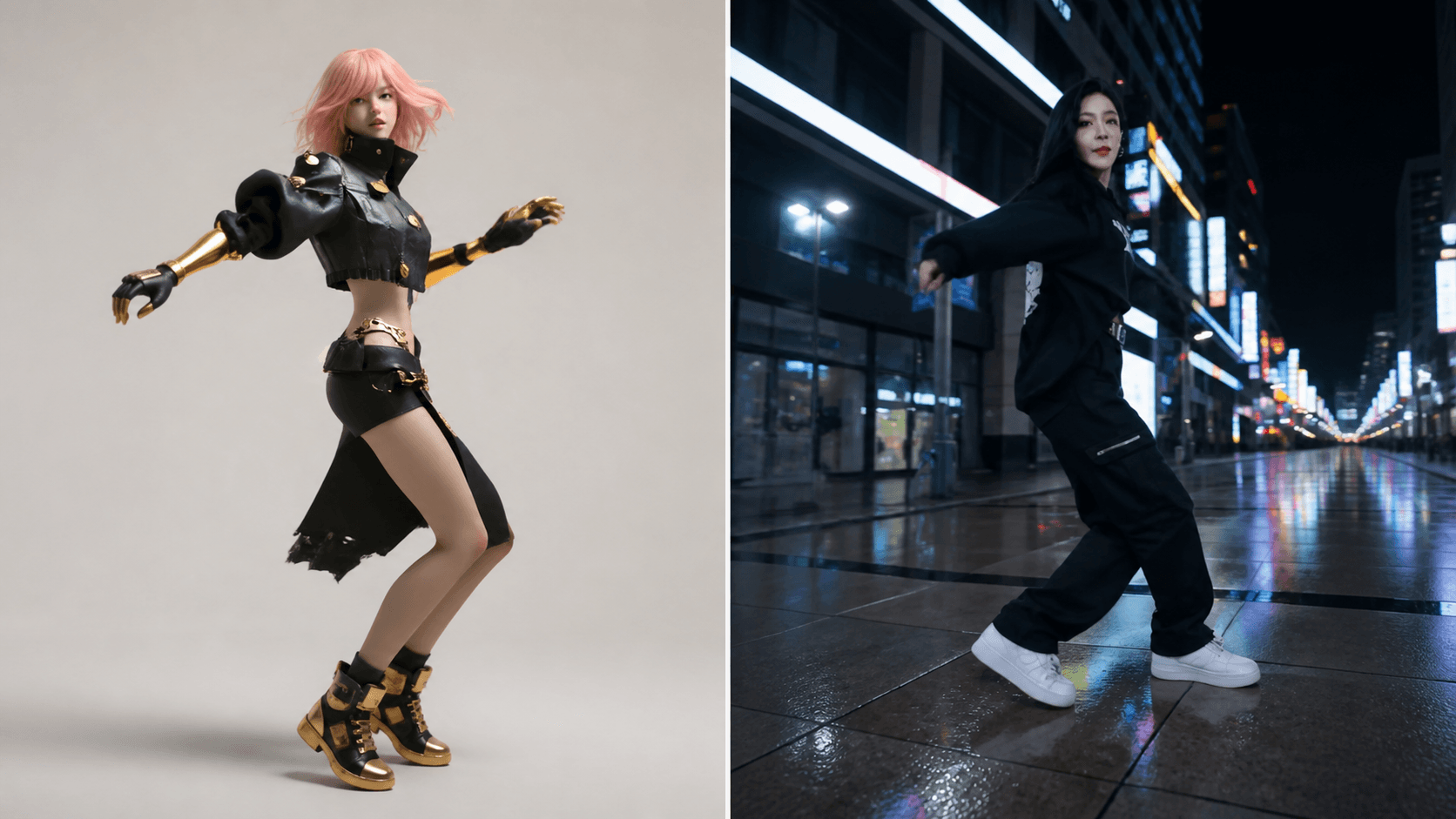
Une image de référence utilisable laisse le personnage non obstrué et correspond au cadrage de la vidéo pilote. Cet exemple officiel associe un personnage en plan entier à une animation en plan entier.
Les pipelines vidéo locaux restent gourmands en ressources matérielles. Si vous comparez l’effort de configuration avec un autre modèle local, la revue LTX 2.5 explique le même compromis pratique : les poids ouverts sont gratuits, mais le temps GPU et la résolution de problèmes ne le sont pas.
Flux de travail étape par étape dans ComfyUI1. Mettez à jour ComfyUI. Ouvrez Workflow → Parcourir les modèles → Vidéo, puis chargez le modèle Wan Animate 2. L’absence des nœuds WanAnimate2ToVideo ou WanAnimate2Cache signifie généralement que votre version de ComfyUI est obsolète par rapport au modèle.
-
Placez les fichiers de modèle. Déposez le modèle de diffusion, le LoRA, l’encodeur de texte, le modèle vision CLIP et le VAE dans les dossiers correspondants indiqués par le modèle. Redémarrez ComfyUI après leur ajout.
-
Chargez les entrées. Ajoutez l’image de référence et la vidéo pilote (driver video). Assurez d’abord la correspondance du cadrage : gros plan sur gros plan, ou corps entier sur corps entier.
-
Vérifiez les nœuds centraux. Le flux de travail actuel utilise
WanAnimate2ToVideoet les images brutes de la vidéo pilote. Les nœudsWanVideoAnimateEmbeds, les préprocesseurs de pose, les masques SAM 2,background_videoetcharacter_maskappartiennent à l’ancien chemin Wan2.2 Animate Mix. -
Définissez la taille et la durée. Conservez une largeur et une hauteur divisibles par 16. Le modèle génère des fenêtres de 81 images, soit environ 3,4 secondes à 24 ips ; dupliquez et enchaînez le sous-graphe Motion Transfer pour traiter des vidéos pilotes plus longues.
-
Rédigez les prompts et lancez l’échantillonnage. Décrivez le personnage et l’arrière-plan dans le prompt principal, puis décrivez uniquement la performance dans le motion prompt. Commencez avec les paramètres d’échantillonneur fournis par le modèle ; utilisez le LoRA distillé lorsque la rapidité et un nombre réduit d’étapes sont prioritaires par rapport à la fidélité maximale.
-
Mettez en file d’attente et examinez. Enregistrez la vidéo générée, puis vérifiez l’identité, les mains, le visage, le contact des pieds avec le sol, la stabilité de l’arrière-plan, ainsi que la jonction entre les fenêtres éventuellement enchaînées.
src=https://r2.seedance.tv/blog/wan-animate-2-tutorial/official-output.mp4
poster=https://r2.seedance.tv/blog/wan-animate-2-tutorial/official-output-poster.png
label=Sortie officielle ComfyUI Wan-Animate-2 · mouvement de danse de rue transféré
La prévisualisation officielle du modèle place l’image de référence animée à côté de la séquence pilote afin que vous puissiez comparer, tout au long de la séquence, le synchronisme, le mouvement corporel, le cadrage et la préservation de l’identité.
Obtenir de meilleurs résultats — Corrections courantes et conseils
- Dérive d’identité ou de visage : utilisez une image de référence plus nette, avec le même cadrage que la vidéo pilote. Évitez les visages très petits, les références en profil uniquement, et les mains traversant le visage.
- Dérive d’arrière-plan : maintenez le prompt d’arrière-plan littéral et stable. Pour préserver exactement une scène existante, passez au flux de travail hérité Mix, avec un arrière-plan propre et un masque solide.
- Vitesse erronée ou mouvement saccadé : rééchantillonnez la vidéo pilote à environ 16–24 ips avant de la charger. Le flux de travail actuel lit les images directement, sans adaptation automatique aux fréquences d’images sources variées.
- Membres flous ou déformés : simplifiez la vidéo pilote, réduisez les occlusions, et testez une fenêtre plus courte. Les rotations rapides, les mouvements au sol et les passages croisés de deux personnes sont nettement plus complexes qu’une performance solo non obstruée.
- Junction visible dans une séquence longue : chevauchez les fenêtres enchaînées via
continue_motion, avancezvideo_frame_offset, et supprimez la première image dupliquée si la jonction présente un défaut. - Erreur mémoire insuffisante (out-of-memory) : réduisez la taille de génération, utilisez le checkpoint INT8 ConvRot, déplacez le cache vers le CPU, ou testez d’abord la configuration distillée avant d’utiliser le modèle de base en BF16.
Si un LoRA accélère le traitement mais modifie l’identité ou le style de mouvement, comparez les résultats obtenus avec une paire fixe driver/reference avant de l’adopter définitivement. Le guide d’entraînement LoRA propose un schéma d’évaluation utile, bien que sa famille de modèles diffère.
Cas d’usage — Ce que vous pouvez créer avec Wan Animate 2
- Présentateur virtuel IA — Move. Enregistrez une présentation humaine claire, puis transférez-la à un hôte illustré ou à une mascotte. Pour une alternative gérée, commencez par Reference to Video.
- Variation de mannequin e-commerce — Mix. Préservez la boutique, le produit, le mouvement de caméra et l’éclairage, tout en remplaçant l’interprète filmé, selon l’ancien flux de travail Mix.
- Animation de personnages IP personnalisés — Move. Animez un personnage issu d’un jeu, d’une bande dessinée ou d’une marque (danse, salutation, action), sans avoir à animer manuellement chaque articulation.
- Remake de mouvement UGC — Move. Transférez une performance validée à une nouvelle image de personnage ; pour une animation plus simple ne nécessitant pas un transfert précis du mouvement, utilisez Image to Video.
- Variantes localisées de publicités — Mix. Réutilisez une conception de plan unique en y remplaçant uniquement le porte-parole, puis finalisez les logos, les sous-titres et les mentions légales en post-production.
N’utilisez que des images de référence et des séquences pilotes dont vous êtes propriétaire ou pour lesquelles vous disposez d’une autorisation explicite de traitement. Considérez tout rendu réussi comme un brouillon, jusqu’à ce qu’un humain ait vérifié l’identité, les revendications, la continuité et les détails de la scène.
Conclusion
La règle de décision est simple : Move fait performer une image ; Mix remplace la personne dans une vidéo. Pour le flux de travail ComfyUI actuel Wan-Animate-2, utilisez Move avec une image de référence et une vidéo pilote bien appariées. N’utilisez l’ancien chemin Wan2.2 Animate Mix que lorsque la préservation intégrale de la scène source est essentielle.
Si vous ne souhaitez pas installer de modèles, gérer la VRAM ou enchaîner manuellement des fenêtres ComfyUI, essayez l’animation de personnages sur Seedance →.
Prêt à essayer par vous-même ?
Mettez en pratique les étapes de ce guide dans Seedance et transformez vos prompts ou images en vidéos abouties en quelques minutes.
Crédits offerts à l'inscription. Forfaits à partir de $20/mois.
Articles associés
D'autres articles dans la même langue à lire ensuite.
Modèles de prompts Seedream 5.0 pour affiches produits : modèles, éclairage et remplacement d’arrière-plan
Créez des affiches produits plus percutantes grâce à une formule de prompt Seedream 5.0 en six parties, cinq modèles produits, trois configurations d’éclairage, des règles relatives au texte et un flux de travail dédié au remplacement d’arrière-plan.
Lire l'article
Modèles de invites Seedream 5.0 pour infographies : modèles prêts à l’emploi, conseils rédactionnels et 5 exemples prêts à copier
Créez des infographies IA plus claires grâce à la formule en sept parties des invites Seedream 5.0, à cinq modèles réutilisables, à des conseils pratiques sur la rédaction de texte et à cinq exemples prêts à copier.
Lire l'article
Seedream 5.0 contre Nano Banana 2 : Vitesse, qualité et choix à faire en 2026
Comparez Seedream 5.0 et Nano Banana 2 en termes de vitesse, de qualité d’image, de cohérence des personnages, de tarification, d’e-commerce, de conception multilingue et de flux de production.
Lire l'article