
AI 概要
Facebook Reels における AI 動画の最適解像度は?
1080 × 1920 ピクセルの縦長マスターを使用してください。これは 9:16 の Reels キャンバスを完全に埋め、圧縮時の有用なディテールを保持し、生成・編集・レビュー・アップロードのすべてにおいて実用的です。
720p は Facebook Reels で十分ですか?
アップロードは可能ですが、精細な顔・テキスト・髪・製品のエッジ・粒子などのディテールがよりぼやけやすくなります。クリーンなクリップのみアップスケールしてください。人物の識別性やモーションがすでに崩れている場合は、再生成を検討してください。
Facebook Reels は 30 fps か 60 fps のどちらがよいですか?
ほとんどの AI 動画では 30 fps を使用してください。60 fps は、元のソースが実際に 60 fps で生成・マスタリングされており、かつ高速モーションが追加の時間的ディテールによって明確に恩恵を受ける場合にのみ使用してください。
自分でも試してみますか?
登録で無料クレジット。プランは月額$20から。
AI Reel のエクスポート設定は何を使えばよいですか?
プログレッシブ H.264 MP4(1080 × 1920)+AAC 音声でエクスポートしてください。承認済みのソースのフレームレートを維持し、高品質なビットレートを用いてください。公開前に、アップロードされた Reel を必ず確認してください。
Facebook Reels における AI 動画の最適解像度
最も信頼性の高い制作ターゲットは、9:16 アスペクト比の 1080 × 1920 ピクセルです。これにより、Facebook はピクセルを「発明」する必要がなく、横長フレームを切り取る必要も、低解像度のドラフトを拡大する必要もありません。また、編集者は AI サブジェクトの再配置に十分な余白を確保でき、顔・製品・キャプション・CTA(行動喚起)を保護できます。
解像度はランキング向上の「ショートカット」ではありません。技術的に完璧なファイルでも、冒頭が遅い・サブジェクトが小さすぎる・音声なしでは物語が読み取れない、といった理由で失敗する可能性があります。1080 × 1920 をあくまで「クリーンな配信コンテナ」として扱い、その後は注目度・明瞭さ・モーション・完結度という観点からクリエイティブを評価してください。
| 配信に関する判断項目 | 推奨される初期設定 | 効果がある理由 |
|---|---|---|
| キャンバス | 1080 × 1920 | 実用的なフル HD 縦長マスター |
| アスペクト比 | 9:16 | Reels のネイティブ全画面形状を活用 |
| スキャン方式 | プログレッシブ | インターレースによるアーティファクトを回避 |
| ファイル形式 | MP4、H.264 | 広範にサポートされる配信フォーマット |
| 音声 | AAC、48 kHz | 信頼性の高い音声・音楽再生 |
| フレームレート | デフォルトで 30 fps | 生成されたモーションの多くに効率的 |
「可能な限り大きなサイズでエクスポート」より 1080 × 1920 を選ぶ理由
4K 縦長マスターはリフレーミングやアーカイブ用途には有用ですが、プラットフォーム処理後の Reel が視覚的にシャープになるとは限りません。ファイルサイズ・レンダリング時間・品質管理の負荷が増加します。編集が確定したら 1080 × 1920 でエクスポートし、代替のクロップやクローズアップリフレーミングが必要とチームが予測している場合にのみ、より大きなクリーンマスターを保存してください。
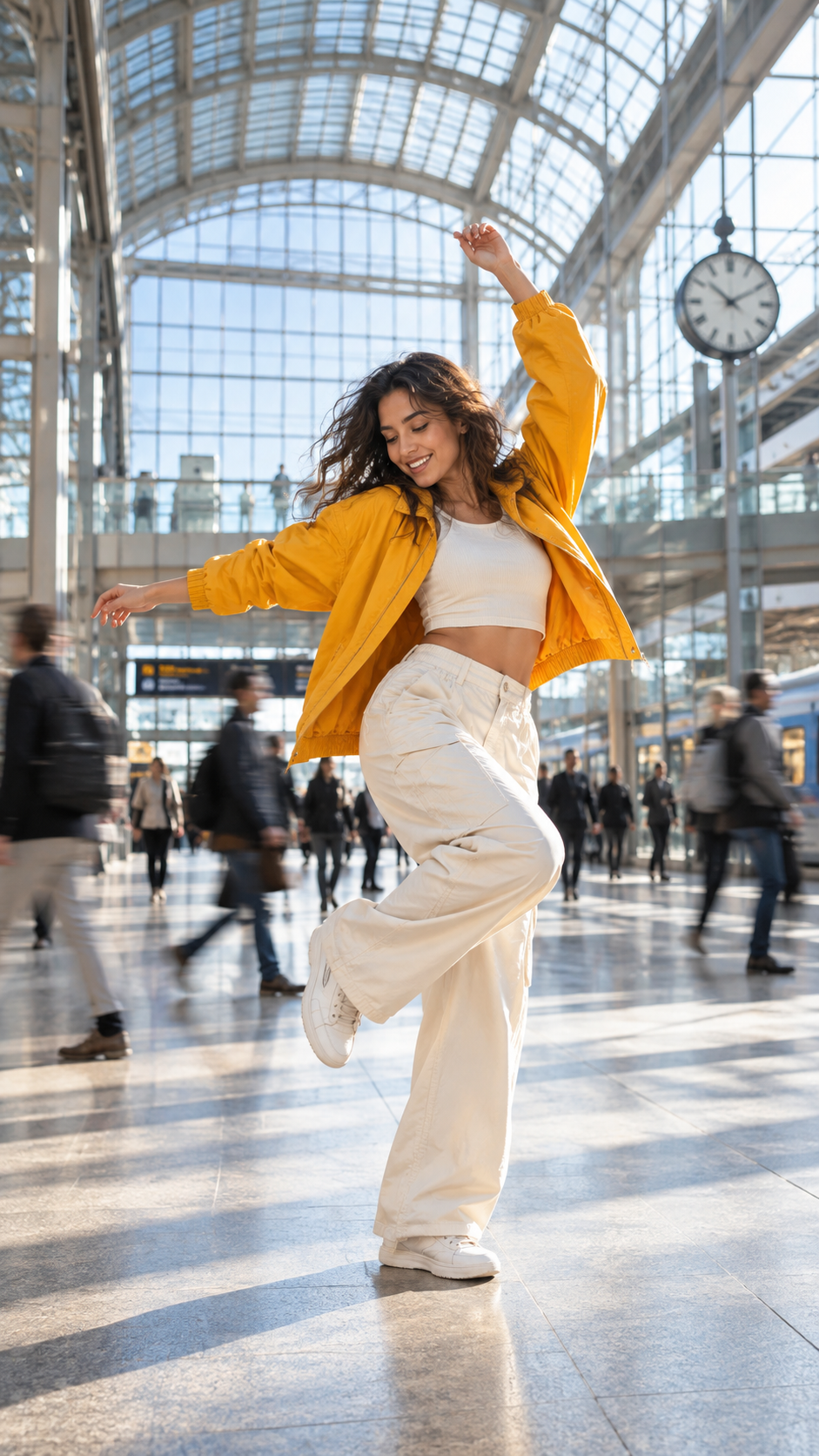
強力な Reels マスターは、縦長キャンバス全体を活用しつつ、スマートフォン上でもサブジェクトが読み取りやすくしています。
生成前に 9:16 で AI 動画を構築する
最もコストがかからないクロップは、「そもそも不要なクロップ」です。生成前に出力を 9:16 に設定し、スマートフォン画面向けにサブジェクトを構成してください。広角シネマチックショットで美しく構図された人物は、センタークロップ後に小さな存在になってしまうことがあります。製品のクローズアップは、左右が切り取られることでハンドル・ラベル・手の接触部分を失う可能性があります。
コンセプトが静止画から始まる場合は、画像から動画へ(image-to-video) のワークフローを、縦長のソース画像とともに使用してください。テキストから始まる場合は、テキストから動画へ(text-to-video) のプロンプトの最初の行で縦長構成を明示してください:フルハイポートレートフレーム、1 つの支配的サブジェクト、読み取り可能な前景アクション、そして雑然としないエッジ。
ポスターよりも「モーション」のために構成する
モーションの方向に余白を確保してください。ダンサーには手足の動きのための空間が必要です。製品の液体注ぎには液体の流れるパスのための空間が必要です。歩くキャラクターには入場・退場のための空間が必要です。重要なアクションは視覚的中心近くに保ちますが、すべてのショットを静的な中央構図に固定するのは避けてください。
生成前にシンプルな「3 ゾーンテスト」を実施してください:
- 主ゾーン: 顔・製品・主なアクションが中央領域で明確に認識可能。
- 補助ゾーン: 小道具や環境の手がかりはエッジに近づいてもよいが、必須ではない。
- 犠牲ゾーン: 雰囲気・背景の人々・テクスチャは被覆またはクロップされても問題ない。
src=https://r2.seedance.tv/blog/best-resolution-for-ai-video-facebook-reels/reels-coffee-motion-output-v1.mp4
poster=https://r2.seedance.tv/blog/best-resolution-for-ai-video-facebook-reels/reels-coffee-motion-poster-v1.jpg
label=Seedance · 実際の縦長ライフスタイルモーション出力
スマートフォンサイズで実際のモーションを確認:蒸気・手の動き・焦点となるオブジェクトが、ワイドスクリーンクロップなしで読み取り可能である必要があります。
エクスポート設定:解像度、FPS、コーデック、ビットレート、音声
投稿ごとに複数の設定を変更する代わりに、1 つの統制されたエクスポートプリセットを使用してください。信頼性の高い初期プリセットは、1080 × 1920、プログレッシブ H.264 MP4、48 kHz の AAC 音声、および承認済みマスターのフレームレートです。多くの AI クリップでは、これが 30 fps を意味します。
Facebook Reels のフレームレート:30 fps vs 60 fps
対話・ポートレート・製品紹介・チュートリアル・中程度のカメラ移動には 30 fps を選択してください。これは効率的で予測可能であり、本来存在しなかったフレームを「製造」することを避けます。60 fps は、オリジナルクリップがクリーンな高速アクションを含む 60 fps で構成されている場合、または 60 fps マスターが他の配信先にも利用される場合にのみ選択してください。
単に数字が大きいからという理由で、24 fps や 30 fps の生成を無理に 60 fps に変換しないでください。フレームの重複は不均一なモーションを引き起こし、補間(インタポレーション)は手・顔・液体・高速エッジを歪める可能性があります。より詳細な意思決定ツリーが必要な場合は、AI 動画の最適フレームレートガイド をご参照ください。
ビットレートと圧縮モーションに応じた高品質な可変ビットレート(VBR)を用いてください。静止したポートレートは、紙吹雪、水、葉っぱ、あるいは急激なカメラ移動よりも少ないデータ量で済みます。実用的な初期設定範囲として、1080 × 1920 の H.264 出力では、およそ 8–16 Mbps を試してみてください。その後、結果を確認してください。これは制作上の推奨値であり、プラットフォーム側の固定要件ではありません。
承認済みのタイムラインから一度だけ出力を行ってください。圧縮ファイルを繰り返しダウンロード・送信・再出力すると、画質の柔らかさ(ソフトネス)やブロッキング(ブロックノイズ)が蓄積します。オリジナルのレンダリングファイル、プロジェクトファイル、字幕、およびオーディオステムはすべて一緒に保管してください。

製品の精細なエッジや透明な動きは、静止した背景よりも圧縮問題をより早く露呈します。
顔、テキスト、製品を「セーフエリア」内に収めること
Reels のインタフェース要素(UI)は、動画の上部、下部、右側を覆うことがあります。このオーバーレイの正確な位置は、デバイスの種類、配置、キャプションの長さ、および製品の変更によって異なるため、「魔法のピクセル数」に依存したデザインをしてはいけません。不可欠な情報を外周の端から離して配置し、アップロード後の結果をスマートフォンでプレビューしてください。
実用的な「セーフエリア」受入チェック
承認前に、9:16 のマスターファイルを Reels のプレビューやオーバーレイガイド内に配置し、以下の5つの質問に答えてください:
- 通常サイズのスマートフォン画面で、顔を認識できますか?
- 製品のシルエットは完全で、障害物に遮られていませんか?
- 必須のキャプションはすべて、一時停止せずに読めますか?
- インターフェースが注目を奪う前に、最初の視覚的アイデアが伝わっていますか?
- 最終的な行動喚起(CTA)は、ユーザーが行動を起こすのに十分な時間、表示されていますか?
焼き込み済みのテキスト(burned-in copy)は簡潔に保ってください。字幕は音声に同期すべきですが、恒久的なヘッドラインはアカウント名、説明文、またはアクションコントロールの直下に配置してはいけません。また、音声あり/なしの両方でクリップを確認してください:音声は Reel を向上させますが、そのコンセプトを伝える唯一の手段であってはいけません。
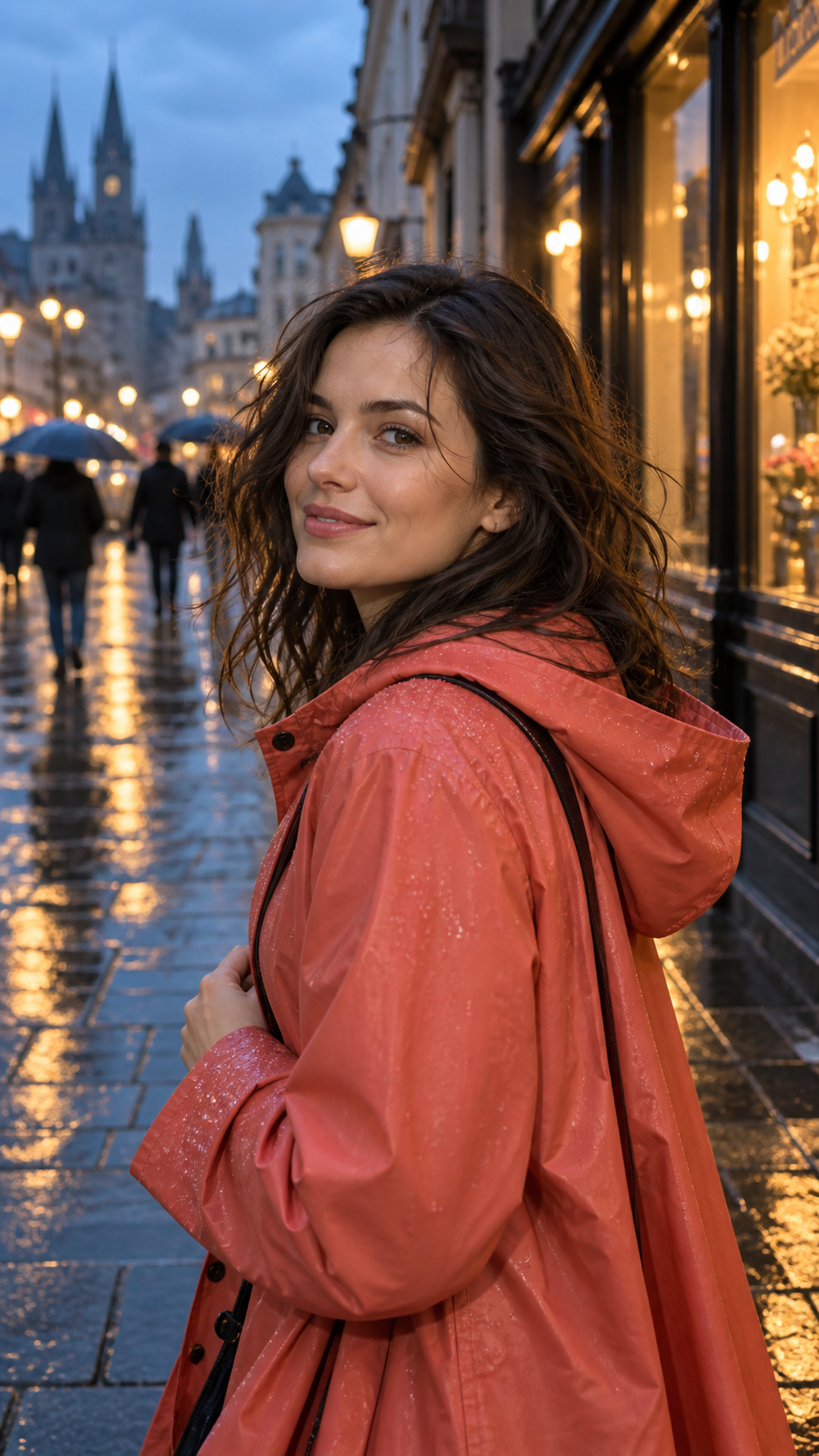
顔のクローズアップは、単なる装飾ではなく、ディテール、アイデンティティ、圧縮耐性のストレステストとして活用してください。
720p、横長、またはぼんやりしたAI映像の修正
すべてのソースが 1080 × 1920 で提供されるわけではありません。まず、そのモーションを保存する価値があるかどうかを判断してください。アップスケーリングはエッジや知覚されるディテールを改善できますが、識別不能な人物、不自然な手の形、歪んだ製品、あるいは一貫性のないカメラパスを修復することはできません。
クロップ、拡張、アップスケール、または再生成の選択
| ソースの問題 | 最初に試すべき対応 | 拒否すべきケース |
|---|---|---|
| 中心に被写体が配置されたクリーンな横長ショット | 9:16 へ再構成(リフレーム) | クロップにより必須のアクションが失われる場合 |
| クリーンな 720p 縦型クリップ | アップスケール後、軽いシャープ化を適用 | 顔やテキストがすでに「作りもの」のように見える場合 |
| 被写体が端に近すぎる | フレームを拡張するか、再生成する | 拡張によってアイデンティティや幾何学的形状が変化する場合 |
| ぼんやりしているが一貫性のあるモーション | 1回のアップスケール処理を試す | テクスチャがフレームごとにフリッカー(ちらつき)する場合 |
| 解剖学的・製品的に不自然な描写 | 最後に承認されたリファレンスから再生成 | 後処理では意図されたアクションを復元できない場合 |
生成時点で 1080p 出力が利用できない場合は、最高品質のオリジナルを保持し、Seedance 2.5 1080p トラブルシューティングガイド を参照してください。モーションが合格した後にアップスケールを行い、前には行わないでください。フルサイズで以下の3点を確認してください:開始フレーム、最も動きが激しいフレーム、最終フレーム。
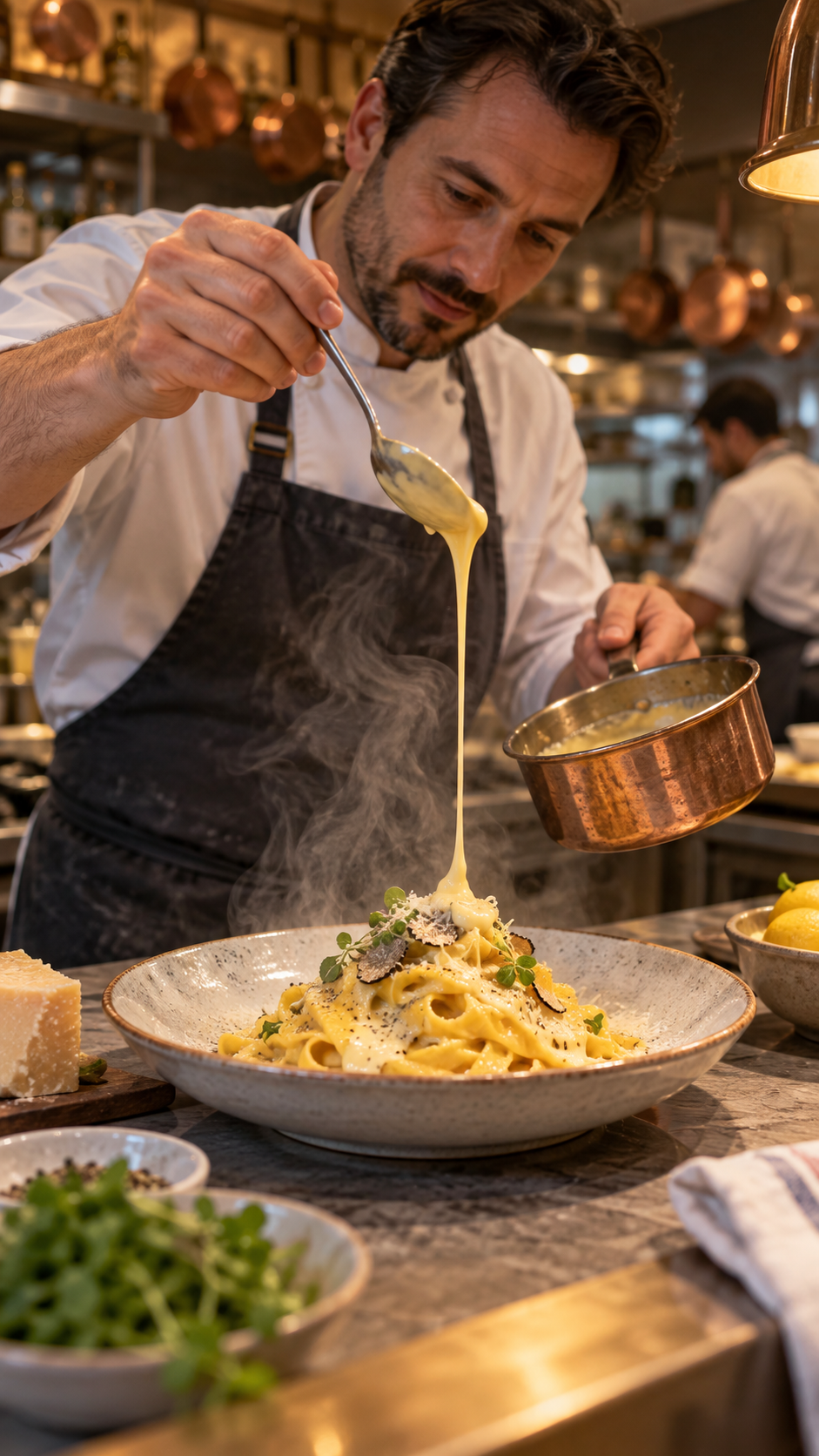
複雑なテクスチャは最終チェックに有用です。過剰なシャープ化は、蒸気、髪、ハイライトをきらめかせる(シャイマー)ことがあります。
Reels 変種および承認のための Seedance Agent ワークフロー
単一の Reel を出力するのは簡単ですが、キャンペーン規模になるとバージョンミスが始まります。あるチームには、オリジナルの 9:16 マスター、代替の導入部(フック)、2種類のキャプション処理、ローカライズされた文案、さらには複数のエンディングが必要になるかもしれません。これらのバリエーションを都度レンダリングすると、ファイル名、クロップ、承認状況がばらばらになります。
Seedance Agent は、 brief(仕様書)をショットプランに変換し、リファレンスを適切な生成に紐付け、拒否されたショットのみを再生成にルーティングできます。承認済みの縦型マスターを1つだけ保存し、概念をゼロから再構築するのではなく、明確に命名されたバリエーションを派生させるよう指示してください。
再利用可能な Reel 制作契約書(Acceptance Contract)
すべての案件に同一の受入契約を適用してください:
キャンバス:1080 × 1920、9:16、プログレッシブ
フレームレート:承認済みのソースを維持;デフォルトは 30 fps
保護対象要素:顔、製品の形状、ヘッドライン、最終的な CTA
オーディオ:AAC、48 kHz;スマートフォンスピーカーで話声が明瞭に聞き取れること
レビュー対象:開始フレーム、最も動きが激しいフレーム、最終フレーム、セーフゾーンプレビュー
納品物:クリーンなマスター、字幕付きマスター、プラットフォーム用アップロードコピー
以下に示すクリップは、別の完成済み縦型出力です。その回転と影により、エッジ品質、時間的安定性、製品の可読性が容易に検査できます。
src=https://r2.seedance.tv/blog/best-resolution-for-ai-video-facebook-reels/reels-product-orbit-output-v1.mp4
poster=https://r2.seedance.tv/blog/best-resolution-for-ai-video-facebook-reels/reels-product-orbit-poster-v1.jpg
label=Seedance · 実際の縦型製品オービット出力
クリエイティブなマスターと Reels 向けアップロードコピーは分けて管理し、プラットフォーム固有の再出力が承認済みのソースを置き換えることがないようにしてください。
最終アップロードチェックリスト可能であれば、非公開または下書きとしてアップロードしてください。ローカルファイルだけでなく、スマートフォンで処理後のバージョンを確認してください。最初の1秒、顔と製品のディテール、字幕のタイミング、オーバーレイのクリアランス、音声レベル、およびエンディングを確認してください。処理によって予期しないソフトネスが生じた場合は、生成プロンプトを変更する前に、ローカルのマスターファイルと比較してください。
結論
Facebook Reels向けのほとんどのAI動画では、1080 × 1920 のプログレッシブH.264 MP4(縦横比9:16)を使用し、本物の60 fpsモーションが必要でない限り、クリーンな30 fpsソースを維持してください。また、重要な顔・製品・キャプション・コール・トゥ・アクションは、UI要素が密集した端から離して配置してください。縦向きに生成し、アップスケーリング前にモーションを承認し、マスターファイルから一度だけエクスポートし、実際のスマートフォンで処理後のアップロードをレビューしてください。参照資料やショット計画から、複数の承認済み縦向きバリエーションを再現可能なフローで作成する必要がある場合、SeedanceでReelsワークフローを始めましょう →
自分でも試してみますか?
このガイドの手順をSeedanceでそのまま試し、プロンプトや画像を数分で完成度の高い動画に変えましょう。
登録で無料クレジット。プランは月額$20から。
ComfyUI クラウド動画ワークフロー:人物、モーション、オクルージョンの制御
リードアクションと背景モーションを分離し、オクルージョンを制御し、顔を保護し、レビュー可能なグループシーンを生成する ComfyUI クラウド動画ワークフローを構築します。
記事を読む
MiniMax H3 クラウド GPU ベンチマーク:速度、コスト、および VRAM
レンダリング時間、承認済みクリップあたりのコスト、VRAM の余裕容量、コールドスタート、信頼性をカバーする再現可能なテスト計画を用いて、MiniMax H3 向けのクラウド GPU オプションを比較します。
記事を読む
ComfyUI が動画生成後にフリーズする:回復ガイド
ComfyUI が動画生成後にフリーズする原因を診断し、ログを保存し、VRAM の負荷を軽減し、カスタムノードを分離して、既知の正常なワークフローで回復します。
記事を読む