

AI 개요
MiniMax H3에 가장 적합한 클라우드 GPU는 무엇인가요?
가장 적합한 선택은 정확히 동일한 H3 워크플로를 실행하면서 오프로드 지연(offload stalls)이나 디코드 실패 없이 작동하는 가장 저렴한 GPU입니다. 시간당 요금만으로 평가하지 말고, 승인된 클립 1개당 비용을 기준으로 비교하세요.
MiniMax H3 클라우드 GPU에는 얼마나 많은 VRAM이 필요한가요?
VRAM 요구량은 체크포인트 정밀도, 인코더, 해상도, 프레임 수, 오디오, 어텐션 백엔드, 오프로딩 여부 등에 따라 달라집니다. 벤치마크는 단일 보편적 최소값이 아닌, 전체 구성 정보를 반드시 명시해야 합니다.
왜 더 빠른 GPU가 클립당 비용 면에서는 오히려 저렴할 수 있을까요?
시간당 요금이 높더라도, 훨씬 빠르게 작업을 완료하고 재시도를 피하며, 작업 간 모델을 메모리에 상주시킬 수 있다면 클립당 비용은 오히려 낮아질 수 있습니다. 다만 짧은 세션의 경우 콜드스타트 시간이 이 이점을 상쇄할 수 있습니다.
직접 해볼 준비가 되셨나요?
가입 시 무료 크레딧 제공. 요금제는 월 $20부터.
GPU를 임대해야 할까요, 아니면 Seedance Agent를 사용해야 할까요?
그래프 수준의 제어와 반복 가능한 로컬 스타일 실험이 필요할 때는 GPU를 임대하세요. 계획 수립, 참조 자료 활용, 승인 절차, 부분 재생성, 최종 전달이 인프라 유지보다 중요할 때는 Seedance Agent를 사용하세요.
MiniMax H3 클라우드 GPU 벤치마크가 반드시 통제해야 할 사항
유용한 벤치마크는 단순한 한 번의 생성 타이머 스크린샷이 아니라, 통제된 프로덕션 테스트여야 합니다. MiniMax H3는 영상 및 오디오 브랜치 결합, 대규모 텍스트 조건부 입력, 래턴트 샘플링, VAE 디코딩 등을 수행할 수 있습니다. 각 단계는 하드웨어에 서로 다른 부하를 줍니다. 한 테스터가 양자화된 인코더를 사용하고, 다른 테스터는 전체 정밀도를 사용하며, 또 다른 테스터는 공격적인 오프로딩을 활성화한다면, GPU 이름만이 유일한 변수가 아닙니다.
체크포인트 파일, 정밀도, ComfyUI 버전, 커스텀 노드 커밋, Torch 및 CUDA 빌드, 어텐션 백엔드, 해상도, 프레임 수, 스텝 수, 시드, 참조 입력, 오디오 설정, 실행 플래그를 모두 기록하세요. 또한 시스템 RAM 용량, 스토리지 유형, 가중치가 이미 캐시되었는지 여부도 기록해야 합니다. 공식 H3 모델 문서는 여러 생성 모드 및 배포 경로를 설명하고 있으며, 커뮤니티 패키지는 최적화된 파일이 메모리 동작을 실질적으로 변경할 수 있음을 보여줍니다. 따라서 본 가이드는 특정 벤치마크 타이밍을 만능처럼 적용하기보다는, 벤치마크 프로토콜을 제공합니다.
벤치마크를 시작하기 전에 그래프가 아직 깨끗한 기준선(baseline)을 완료하지 못했다면, 먼저 MiniMax H3 로컬 설정 가이드를 참고하세요. 손상된 노드 스택, 불일치하는 커널, 불완전한 다운로드는 실제 문제는 소프트웨어임에도 불구하고 GPU가 느리다고 오인될 수 있습니다.
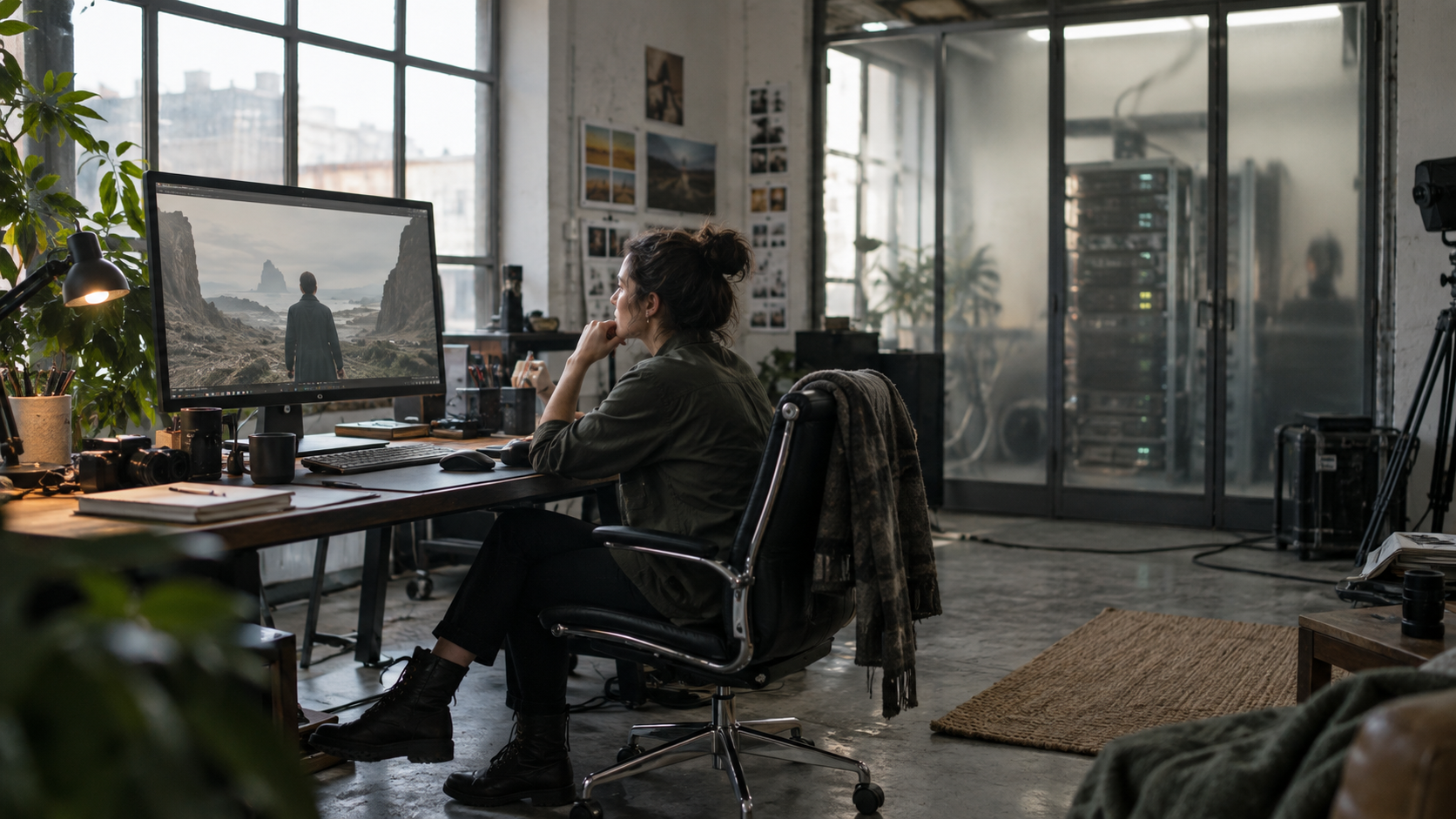
클라우드 벤치마크는 인프라 숫자를 창작자가 실제로 승인한 완성 프레임과 연결해야 합니다.
전체 작업 단위 측정
프로비저닝, 모델 다운로드, 모델 로드, 조건부 입력, 샘플링, 영상 디코딩, 오디오 디코딩, 멕싱(muxing), 업로드, 종료까지 전 과정을 측정하세요. 콜드 실행(cold-run) 및 웜 실행(warm-run) 총 시간을 모두 보고하세요. 임시 머신이 가중치를 다운로드하는 데 10분이 걸리거나, 출력 업로드가 지역 간 전송을 포함할 경우, 빠른 샘플러라도 전체 작업 시간은 느려질 수 있습니다.
가치 단위 정의
“스텝당 초”는 엔지니어링 관점에서 유용하지만, 창작자는 완성된 클립을 구매합니다. 생성된 클립 1개당 비용, 사용 가능한 클립 1개당 비용, 승인된 클립 1개당 비용을 추적하세요. 마지막 값은 실패한 생성 및 재시도를 포함하므로, 안정성이 약간의 속도 우위보다 더 중요한 경우가 많습니다.
벤치마크 매트릭스: 실제 병목 현상을 드러내는 워크로드
모든 머신에서 동일한 시드와 설정으로 최소 3가지 워크로드를 실행하세요. 단일 쉬운 프롬프트는 병목 현상을 숨깁니다. 다음 매트릭스는 의도적으로 실용성을 강조했습니다: 환경 요소가 풍부한 장면, 디테일과 손이 중심인 장면, 동작과 입자 효과가 풍부한 장면. 이 세 가지를 함께 실행하면 메모리 압박, 시간적 안정성, 디코딩 시간, 그리고 어려운 콘텐츠에서도 속도 향상이 유지되는지를 파악할 수 있습니다.
| 워크로드 | 고정되는 항목 | 점검할 항목 | 주요 병목 지점 |
|---|---|---|---|
| 항구 광각 촬영 | 지속 시간, 화면 비율, 스텝 수, 시드 | 비, 철도 구조, 먼 거리의 작업자, 카메라 안정성 | 래턴트 샘플링 및 시간적 일관성 |
| 시계공 근접 촬영 | 정체성, 손, 도구, 얕은 심도 | 손가락, 미세한 물체, 얼굴 질감, 디테일 보존 | 조건부 입력 및 디코딩 품질 |
| 시장 액션 촬영 | 빠른 손 움직임, 증기, 불꽃, 군중 | 동작 분리, 입자 효과, 반사, 오디오 타이밍 | 처리량, 어텐션, 영상/오디오 디코딩 |
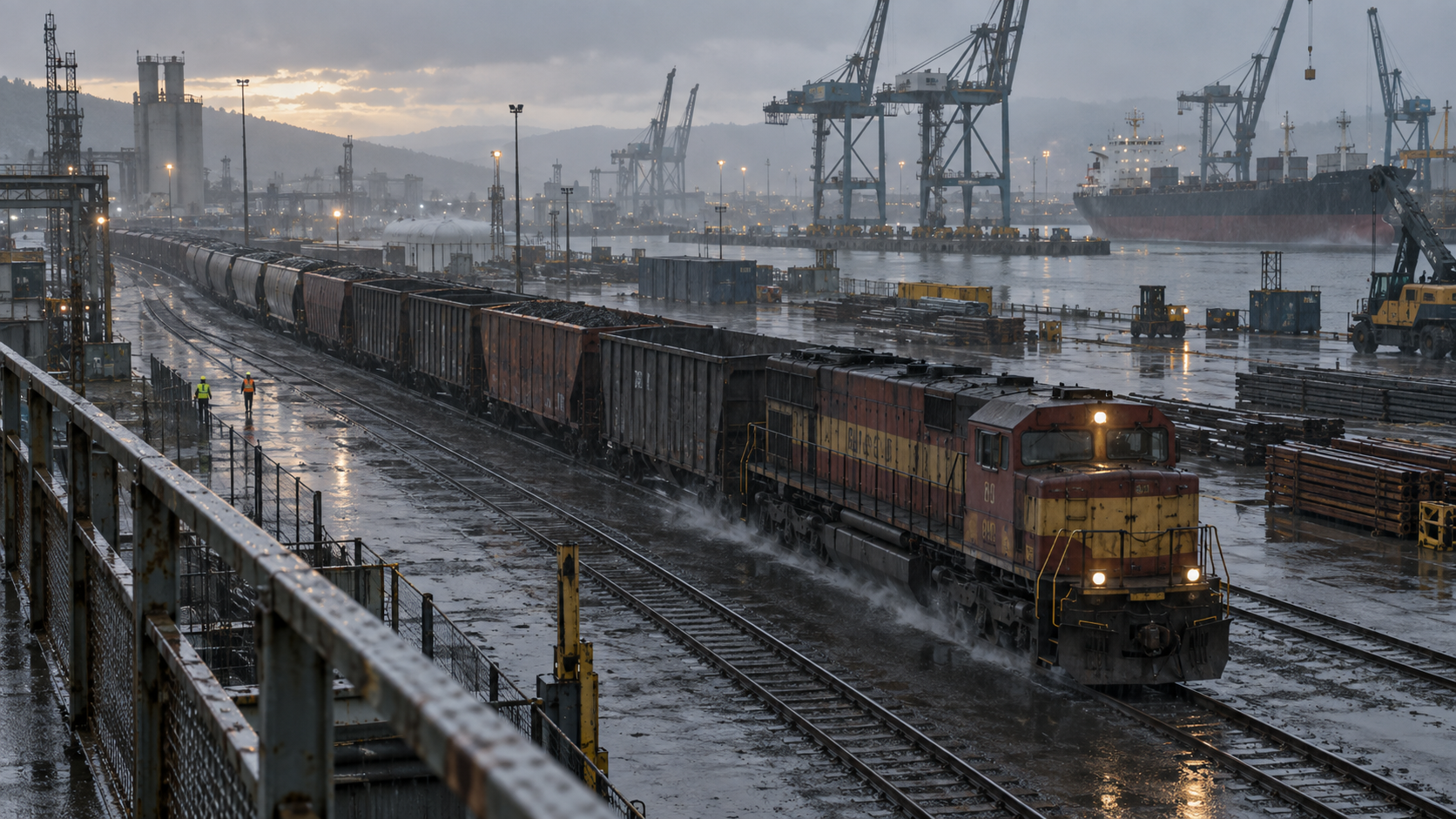
광각 장면은 초상화만으로는 놓치기 쉬운 시간적 드리프트 및 배경 기하학적 요소를 드러냅니다.
프롬프트 텍스트는 일반 텍스트 파일로 저장하고, 워크플로우 JSON을 해시하세요. 모든 실행에 대한 원시 콘솔 로그를 저장하세요. 제공업체 이미지나 드라이버가 변경되면, 기존 결과와 묶지 말고 새로운 결과 세트를 시작하세요. 정밀도 선택 시, 매트릭스를 고정하기 전에 MiniMax H3 Qwen 인코더 INT8 vs INT4에서 트레이드오프를 비교하세요.
GPU 티어별 속도, 비용, 신뢰성 변화
클라우드 GPU 구매는 일반적으로 VRAM부터 시작되지만, 용량은 단지 입장권일 뿐입니다. 메모리 대역폭, 저정밀도 커널 지원, 아키텍처, 드라이버 스택, CPU 할당량, 시스템 RAM, 로컬 NVMe, 제공업체의 과잉 할당(oversubscription) 등이 모두 작업 성능에 영향을 줍니다. 동일한 GPU를 광고하는 두 인스턴스라도, 하나는 연결된 스토리지가 느리거나 호스트 메모리가 적을 경우 다르게 동작할 수 있습니다.
예산 티어: 그래프 검증용
설치 확인, 짧은 초안 작성, 워크플로우 편집에는 저비용 인스턴스가 합리적입니다. 그러나 오프로딩으로 인해 매 스텝마다 전송이 발생하거나, VAE 디코딩이 반복적으로 후보로 돌아가거나, 메모리 조각화로 인해 재시작이 강제되는 경우, 비용은 급격히 증가합니다. 파이프라인 유효성을 검증하는 데 사용한 후, 웜 실행 시 클립당 비용이 수용 가능한지 판단하세요.
프로덕션 티어: 큐 보호용더 크고 최신의 GPU는 더 많은 컴포넌트를 상주 상태로 유지하고 클립 간 재로드를 줄일 수 있습니다. 실용적인 이득은 종종 첫 실행 시의 눈에 띄는 성능 향상보다는, 보다 안정적인 처리량(througput)으로 나타납니다. 배치 작업의 경우, 최소 세 개의 웜(warm) 클립과 95번째 백분위수(job time)를 기준으로 중앙값(median)을 계산하세요. 평균적으로 약간 느리더라도 거의 실패하지 않는 머신이 고객 작업 큐를 더 빨리 완료할 수 있습니다.
멀티-GPU 및 프리미엄 가속기
프리미엄 인스턴스는 소프트웨어 경로가 이를 효율적으로 활용할 때만 비용 대비 효과를 발휘합니다. GPU 수를 두 배로 늘리면 렌더링 시간이 절반으로 줄어든다고 가정하지 마세요. 서빙 스택이 모델을 분할하거나 메모리 중복 없이 동시 작업을 스케줄링하는지 반드시 확인하세요. 단발성 클립의 경우, 모델 다운로드 및 컨테이너 시작 시간이 전체 실행 시간을 지배할 수 있습니다. 반면 지속적인 작업 큐에서는 고정 오버헤드가 분산되기 때문에 프리미엄 하드웨어가 유리할 수 있습니다.
src=https://r2.seedance.tv/blog/minimax-h3-comfyui/official-r2v-output-v1.mp4
poster=https://r2.seedance.tv/blog/minimax-h3-comfyui/official-r2v-poster-v1.png
label=벤치마크 품질 검토를 위한 영상 동작 샘플(Reference-to-video motion sample for benchmark quality review)
이와 같은 동적 출력을 사용해 경과 시간뿐만 아니라 정체성(identity), 동작 연속성(motion continuity), 음향(audio)도 평가하세요.
재현 가능한 클라우드 GPU 테스트 실행하기
1. 소프트웨어 이미지 고정하기
운영체제 이미지, 드라이버, CUDA, Torch, ComfyUI 리비전, 그리고 모든 커스텀 노드 커밋을 고정하세요. 첫 실행 전에 환경 매니페스트(environment manifest)를 내보내세요. 행렬(matrix) 실행 도중에 노드를 업데이트하지 마세요. 공급업체가 강제로 이미지를 변경하면, 그 다음 결과는 새 벤치마크 버전으로 표시하세요.
2. 동일한 자산(asset) 준비하기
모델 파일과 참조 자료를 GPU와 동일한 지역(region)에 배치하세요. 전송 후 해시 값을 검증하세요. 가능하면 로컬 NVMe에서 실행하세요. 네트워크 마운트 저장소는 로드 및 디코딩 시간을 왜곡시킬 수 있습니다. 프롬프트, 시드(seed), 스텝(step), 프레임 수, 해상도, 음향 옵션 등은 모든 GPU 카드 간에 동일하게 유지하세요.
3. 콜드(cold) 실행과 웜(warm) 실행 구분하기
인스턴스 시작 시점부터 첫 실행 시간을 측정하고, 모든 가중치(weight)가 상주된 후 세 차례의 웜 실행 시간을 측정하세요. 최대 VRAM 사용량, 최대 시스템 RAM 사용량, GPU 활용률, 디스크 읽기량, 실패 여부를 모두 기록하세요. 아무것도 제외하지 마세요. 실행이 충돌하더라도 그만큼의 비용이 실제로 발생했으며, ‘승인된 클립당 비용(cost-per-approved-clip)’ 산정에 반드시 포함되어야 합니다.
4. 결과를 블라인드 방식으로 검토하기
검토 전에 결과 파일명을 무작위 식별자(random identifier)로 변경하세요. 주체 안정성(subject stability), 환경 연속성(environment continuity), 동작(motion), 미세 디테일(fine detail), 음성 명료도(audio intelligibility), 동기화(synchronization), 최종 실용성(final usability) 등을 평가하세요. 하드웨어는 의도된 출력을 바꾸어서는 안 되지만, 정밀도 경로(precision paths)나 불안정한 커널은 그렇게 할 수 있습니다. 블라인드 검토는 고가 GPU 라벨이 품질 판단에 영향을 미치는 것을 방지합니다.

작업대 근접 장면은 손의 오류, 텍스처 손실, 과도한 정밀도 조정 등을 쉽게 식별할 수 있게 해줍니다.
모든 클립에 대해 간단한 결과 행(row)을 사용하세요:
run_id, gpu, cold_or_warm, total_seconds, sample_seconds, decode_seconds, peak_vram_gb, peak_ram_gb, provider_cost, status, review_score
이 재사용 가능한 스키마(schema)는 본 문서의 링크 가능한 핵심 자산입니다. 이 스키마를 사용하면 팀이 문서화되지 않은 스톱워치 측정치를 벤치마크라고 제시하지 않고도 비교 가능한 결과를 공개할 수 있습니다.
스스로를 속이지 않고 결과를 해석하기
먼저 웜 실행의 중앙값(warm total median)을 살펴보되, 여기서 멈추지 마세요. 완료된 클립당 실제 비용과 승인된 클립당 실제 비용을 계산하세요. 스토리지 요금, 영구 볼륨(persistent-volume) 요금, 이그레스(egress) 요금, 유휴 시간(idle minutes)도 포함하세요. 검토 사이에 인스턴스를 계속 실행한다면, 그 시간도 반드시 포함하세요. 그렇지 않으면 렌더 타이머 외부에서 숨겨진 고비용 유휴 시간을 갖는 머신이 비교상 유리해집니다.
변동성(variance)을 주의 깊게 살펴보세요. 큰 편차는 공유 호스트 경합(shared-host contention), 열 한계(thermal limits), 데이터 전송 지연, 또는 메모리 조각화(memory fragmentation)를 시사할 수 있습니다. 워크플로 변경 후 첫 클립이 느려지는 이유가 특정 컴포넌트의 재로드 때문인지 확인하세요. 실패 사례를 단계별로 비교하세요: 샘플링 중 메모리 부족(OOM)은 디코딩 충돌이나 최종 업로드 타임아웃과 다릅니다.
속도만으로 이미지 품질을 추론하지 마세요. 실제 클립을 일반 재생 속도와 프레임 단위로 직접 검토하세요. FastH3 vs MiniMax H3 비교 문서는 가속화 선택이 단순한 수치적 이득이 아니라 동작과 디테일 기준으로 평가되어야 함을 설명합니다.
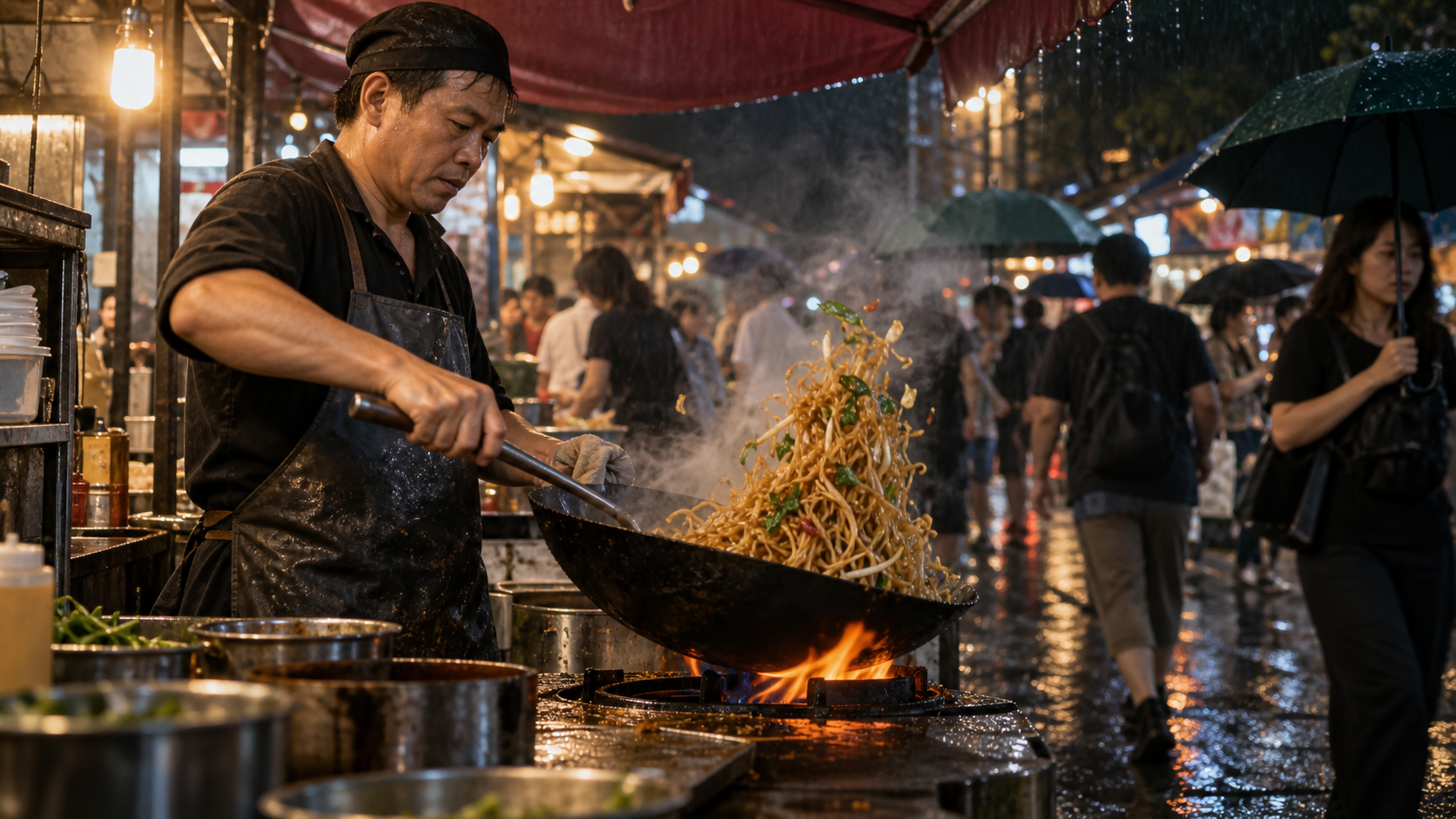
복잡한 동작과 입자 효과는 고속 설정이 실제 프로덕션 환경에서도 사용 가능한지 여부를 드러냅니다.
긴 시퀀스의 경우, 메모리 여유 공간(memory headroom)을 위험 여유(risk margin)로 간주하세요. 5초 분량의 초안(draft) 하나는 거의 남은 VRAM 없이 통과하더라도, 참조 자료, 음향, 프레임 수가 증가하면 실패할 수 있습니다. 용량(capacity)이 순수 처리량(raw throughput)보다 중요할 때는 저VRAM 긴 영상 워크플로가 유용합니다.
Seedance Agent가 더 나은 프로덕션 경로가 되는 경우
클라우드 임대는 정확한 체크포인트, 커스텀 노드, 비공개 배포, 혹은 재현 가능한 엔지니어링 벤치마크가 필요할 때 적절합니다. 그러나 동시에 운영 부담도 발생합니다: 인스턴스 선정, 모델 스테이징, 환경 복구, 큐 모니터링, 스토리지 정리, 출력 검토, 재실행 등입니다. 이러한 작업은 연구 목적에는 합리적이지만, 캠페인 프로덕션에서는 숨겨진 비용이 될 수 있습니다.
창의적 작업을 조율하는 것이 주요 과제이고, GPU 스택을 입증하는 것이 아닐 때는 Seedance Agent가 더 나은 선택입니다. 참조 자료와 촬영 의도를 정리하고, 후보 영상을 생성하며, 완성된 출력물을 검토하고, 유용한 테이크를 승인하며, 약한 구간만 다시 실행할 수 있습니다. 이때 사람들의 결정을 기다리는 동안 임대된 머신을 계속 가동할 필요가 없습니다. 따라서 비교는 “무료 로컬 제어 대 유료 편의성”이 아니라, 인프라 제어(infrastructure control) 대 프로덕션 조율(production coordination) 입니다.
src=https://r2.seedance.tv/blog/minimax-h3-first-and-last-frame/official-flf-output-v1.mp4
poster=https://r2.seedance.tv/blog/minimax-h3-first-and-last-frame/official-flf-poster-v1.png
label=승인 검토를 위한 첫 프레임 및 마지막 프레임 모션 샘플
제작 결정은 GPU가 작업을 완료했는지 여부만이 아니라, 최종 모션이 검토를 통과했는지 여부를 포함해야 한다.
실용적인 분할 방식은 임대한 GPU에서 익숙하지 않은 체크포인트를 벤치마킹한 후, 승인된 씬 계획 및 반복적 전달 작업을 호스팅된 워크플로로 이전하는 것이다. 소스 이미지 기반 애니메이션이 필요하다면, Seedance 이미지-비디오 워크플로를 사용하면 임시 GPU 환경을 유지하지 않고도 직접적인 경로를 제공한다.
결론
신뢰할 수 있는 MiniMax H3 클라우드 GPU 벤치마킹은 그래프, 파일, 정밀도, 프레임 수, 시드(seed), 저장소, 소프트웨어 이미지를 제어하고, 콜드 런(cold run)과 웜 런(warm run)을 구분하며, 실패 횟수를 집계하고, 실제 출력물을 평가해야 한다. 단순히 시간당 비용이 가장 낮거나 격리된 단일 단계가 가장 빠른 설정이 아니라, 승인된 클립 당 최적의 비용과 다음 작업 부하를 위한 충분한 메모리 여유를 갖춘 구성으로 선택해야 한다. 인스턴스 관리, 체크포인트 관리, 검토, 재실행 등에 소요되는 주의와 노력이 창의적 작업보다 더 크다면, Seedance Agent에서 제작을 시작하고, 인프라 제어가 진정으로 필요한 실험에만 클라우드 벤치마킹을 활용하라.
직접 해볼 준비가 되셨나요?
이 가이드의 단계를 Seedance에서 바로 적용해 프롬프트나 이미지를 몇 분 안에 완성도 높은 영상으로 바꿔보세요.
가입 시 무료 크레딧 제공. 요금제는 월 $20부터.
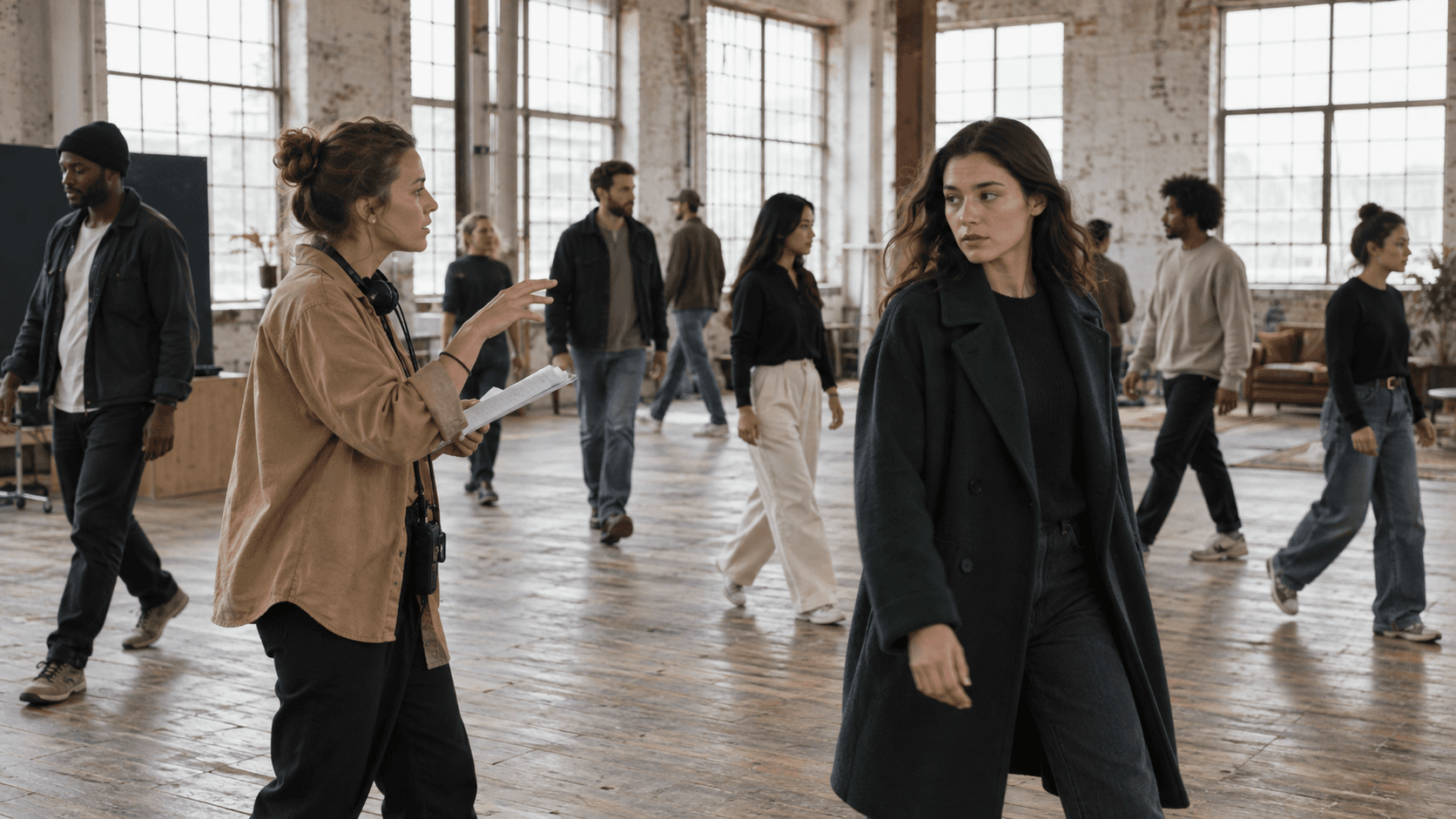
ComfyUI 군중 비디오 워크플로우: 사람, 동작, 오클루전 제어
주요 액션을 배경 동작으로부터 분리하고, 오클루전을 제어하며, 얼굴을 보호하고, 검토 가능한 그룹 장면을 생성하는 ComfyUI 군중 비디오 워크플로우를 구축하세요.
글 읽기
비디오 생성 후 ComfyUI가 멈춤: 복구 가이드
비디오 생성 후 ComfyUI가 멈추는 원인을 진단하고, 로그를 보존하며, VRAM 부담을 줄이고, 사용자 정의 노드를 격리한 후 알려진 안정적인 워크플로로 복구하는 방법을 설명합니다.
글 읽기
Facebook Reels에서 AI 비디오에 가장 적합한 해상도(2026)
실용적인 1080x1920 프리셋, 9:16 안전 영역, 프레임 속도 가이드 및 업로드 QA와 함께 Facebook Reels에서 AI 비디오에 가장 적합한 해상도를 사용하세요.
글 읽기