
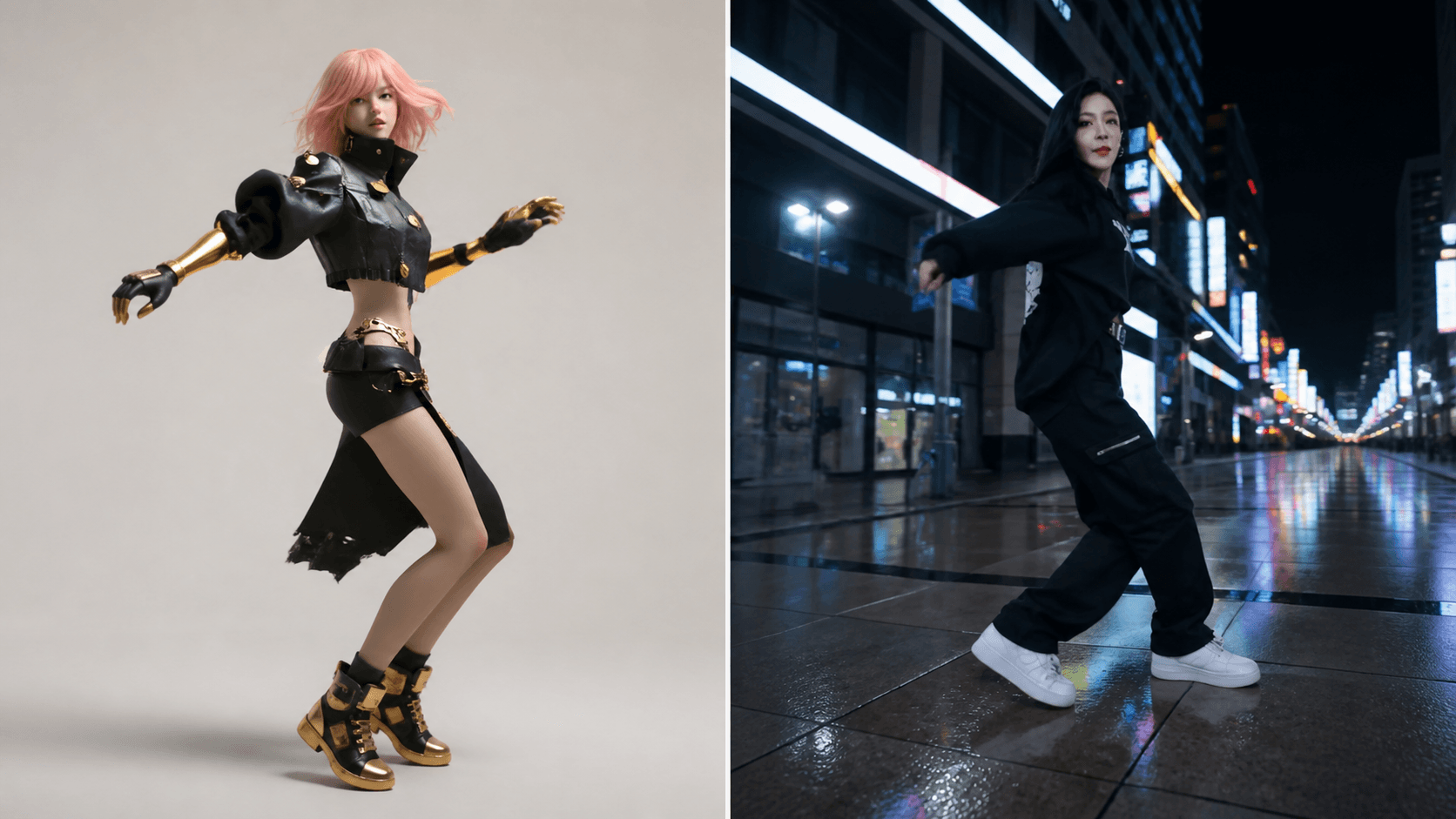
AI 개요
Wan Animate 2란 무엇이며, 어떤 기능을 제공하나요?
Wan-Animate-2는 드라이버 영상의 전신 동작과 표정 연기를 하나의 참조 이미지 캐릭터에 전이하는 오픈소스 캐릭터 애니메이션 모델입니다. 또한 프롬프트로 제어 가능한 배경 및 시점 변경 기능도 지원합니다.
Wan Animate 2에서 Move 모드와 Mix 모드의 차이는 무엇인가요?
Move 모드는 참조 이미지를 드라이버 영상의 동작으로 애니메이션하고 새 배경을 생성합니다. 반면 Mix 모드는 원본 장면 내의 연기자를 대체하지만, 이 모드는 이전 버전인 Wan2.2 Animate 워크플로우에 속합니다.
ComfyUI에서 로컬로 Wan Animate 2를 실행할 수 있나요?
네. 현재 ComfyUI 템플릿은 WanAnimate2ToVideo 노드를 통해 Wan-Animate-2를 지원하며, 참조 이미지, 원시 드라이버 영상, 모델 파일, 텍스트 프롬프트를 입력으로 사용합니다. 안정화된 데스크톱 릴리스는 야간 빌드(nightly) 기능 지원에 비해 지연될 수 있으므로, ComfyUI를 먼저 업데이트하세요.
직접 해볼 준비가 되셨나요?
가입 시 무료 크레딧 제공. 요금제는 월 $20부터.
Wan Animate 2는 어떤 입력을 필요로 하나요?
현재 Move 워크플로우는 하나의 선명한 참조 이미지, 하나의 드라이버 영상, 외형/배경 프롬프트를 요구합니다. 얼굴 크롭, 단단한 캐릭터 마스크, 깨끗한 배경 프레임은 이전 Mix 대체 워크플로우에 적용됩니다.
Wan Animate 2가 실제로 수행하는 작업 — 그리고 그 차별성
Wan-Animate-2는 일반적인 이미지-대-비디오(I2V) 모델이 아닙니다. 일반적인 I2V는 정지 이미지에서 시작하여 텍스트 프롬프트에 따라 동작을 ‘창조’합니다. 반면 Wan-Animate-2는 두 번째 입력—즉, 드라이버 영상—을 소비하여 그 영상의 타이밍, 포즈, 제스처, 표정 연기를 여러분의 이미지 내 캐릭터에 전이합니다.
새 모델은 중간 과정의 스켈레톤 추출기(skeleton extractor)에 의존하지 않고, 드라이버 프레임을 원시(raw) 형태로 직접 읽습니다. 이는 작은 손동작 타이밍, 어깨 움직임, 표정 변화, 또는 포즈 맵이 단순화해버릴 수 있는 카메라 시점 등이 포함된 연기에서 특히 중요합니다. 텍스트는 별도로 출력 배경 및 시점을 설명할 수 있습니다.
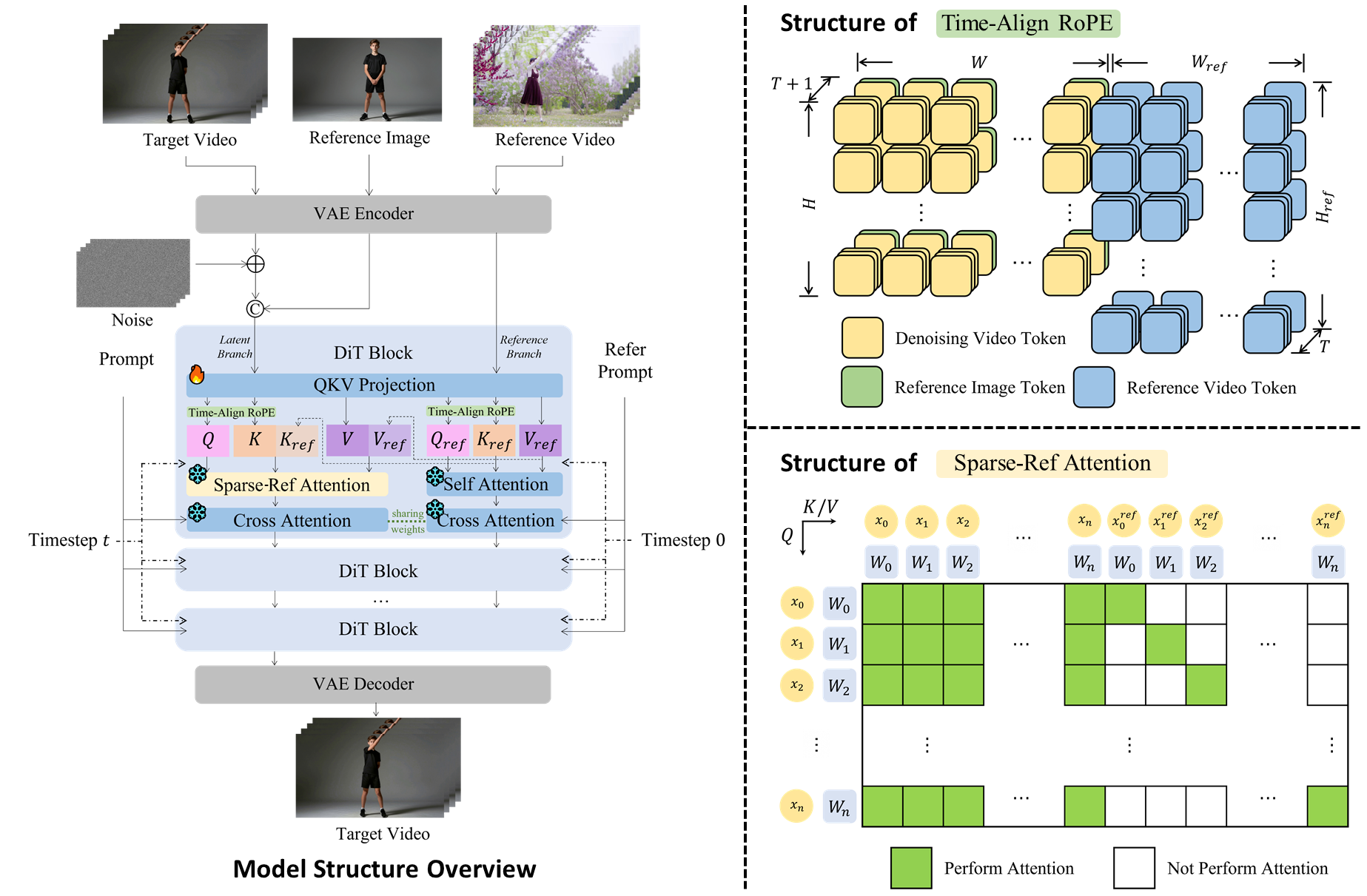
공식 Wan-Animate-2 아키텍처: 참조 이미지는 정체성을 정의하고, 드라이버 영상은 연기를 정의하며, 텍스트는 외형 및 장면 방향을 제어합니다.
생성된 샷의 시작 또는 끝을 정의하기 위해 정지 이미지만 필요하다면, 첫 프레임 및 마지막 프레임 가이드를 참고하세요. 특정 연기를 정확히 복사하는 것이 작업 목표라면 Wan-Animate-2를 사용하세요.
Move 모드 vs Mix 모드 — 올바른 모드 선택하기
두 세대의 프로젝트가 동시에 유통되면서 이름이 혼동되기 쉽습니다. Wan-Animate-2는 Move 스타일의 캐릭터 애니메이션 워크플로우를 사용합니다. Mix는 이전 Wan2.2 Animate 템플릿의 캐릭터 대체 모드입니다.
| Move 모드 | Mix 모드 | |
|---|---|---|
| 모델 세대 | 최신 Wan-Animate-2 | 이전 Wan2.2 Animate |
| 입력 | 참조 이미지 + 드라이버 영상 | 참조 이미지 + 드라이버 영상 + 마스크/배경 제어 |
| 배경 | 프롬프트로부터 생성 | 원본 영상 장면이 보존됨 |
| 주 용도 | 일러스트 작품, 아바타 또는 맞춤 캐릭터 애니메이션 | 기존 영상 내 인물 교체 |
| 한 줄 요약 규칙 | “이 이미지를 연기하게 하기” | “이 영상 내 인물을 교체하기” |
젖은 거리, 조명, 카메라 움직임, 소도구, 원본 클립 내 다른 인물 등 기존 장면 요소를 모두 유지하면서 오직 연기자만 바꾸고 싶을 때는 Mix를 선택하세요. 반면, 깔끔한 세트 위에서 마스코트가 춤추거나, 일러스트 호스트가 발표하거나, 녹화된 루틴을 수행하는 캐릭터를 만들 때는 Move를 선택하세요.
시작 전 준비 사항 — 입력 자료 및 모델 파일
사용할 모드에 맞는 최소한의 입력 자료를 준비하세요:
- 드라이버 영상: 연기 소스. 명확한 동작, 눈에 띄는 사지, 최소한의 가림, 참조 이미지와 유사한 프레이밍을 사용하세요.
- 참조 이미지: 선명하고 정면 또는 3/4 각도의 캐릭터 이미지. 전신 드라이버 영상은 전신 참조 이미지와 가장 잘 매칭됩니다.
- 프롬프트: 하나의 외형/배경 설명과 하나의 간결한 동작 설명. 외형 프롬프트에는 동작 관련 언어를 포함하지 마세요.
- Mix 전용 제어 요소: 표현 정확도를 위한 얼굴 크롭, 단단한 캐릭터 마스크, 장면 보존을 위한 깨끗한 배경 프레임.
공식 ComfyUI 패키지는 확산 모델용 wan_animate_2_int8_convrot.safetensors, UMT5 텍스트 인코더, CLIP 비전 인코더, Wan VAE, 그리고 선택적 LightX2V 단계-증류 LoRA를 제공합니다. 전체 공식 체크포인트는 BF16 형식이며, 하드웨어가 훨씬 더 큰 메모리 요구량을 감당할 수 있을 때만 사용하세요. INT8 ConvRot 패키지는 낮은 메모리 사용을 위한 실용적인 ComfyUI 선택지입니다.
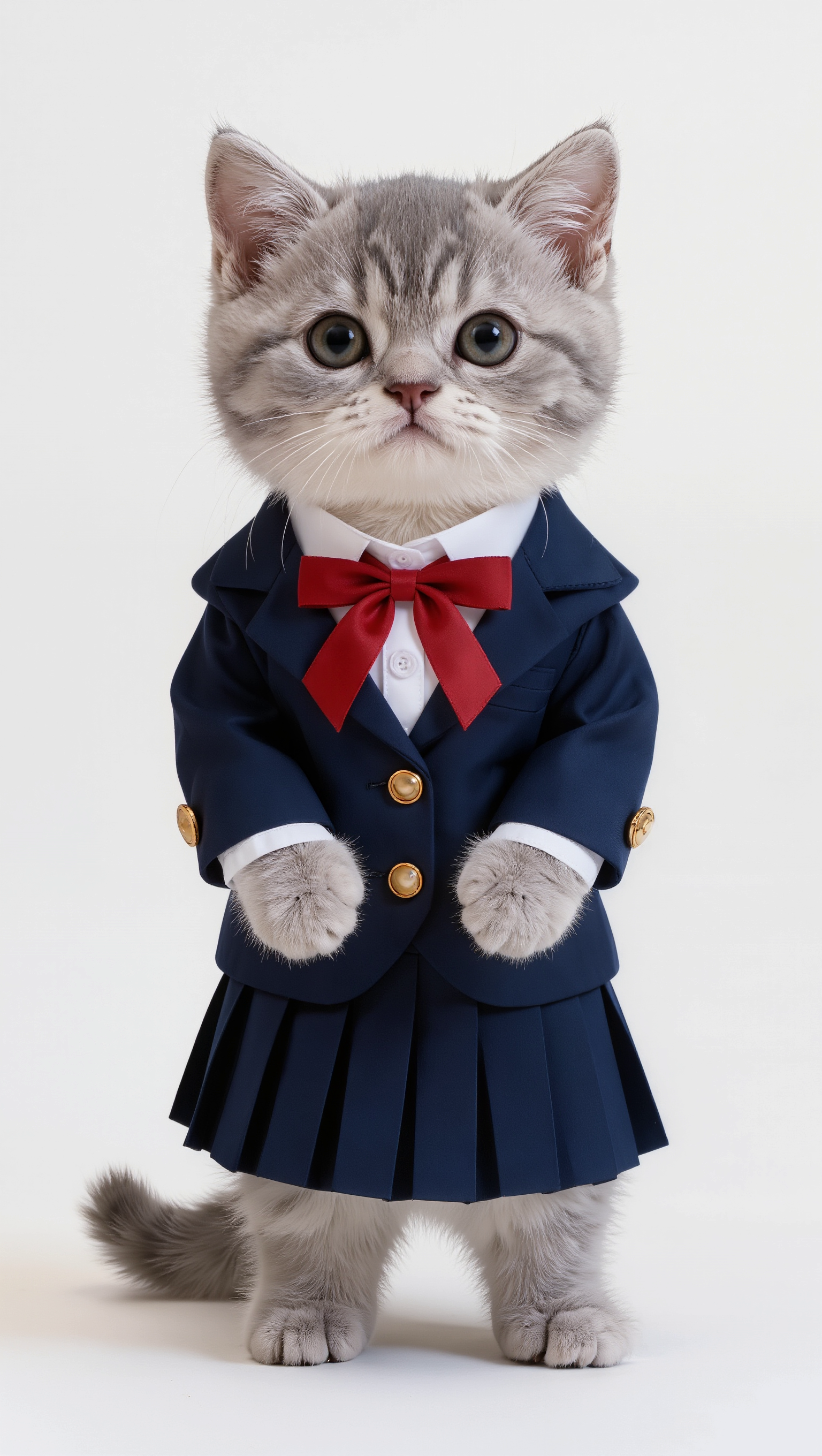
사용 가능한 참조 이미지는 캐릭터가 가려지지 않아야 하며, 드라이버의 크롭과 일치해야 합니다. 이 공식 예시는 전신 캐릭터와 전신 동작을 짝지었습니다.
로컬 영상 파이프라인은 여전히 하드웨어 부담이 큽니다. 다른 로컬 모델과 설정 노력 비교를 고려 중이라면, LTX 2.5 리뷰에서 동일한 실용적 트레이드오프를 설명합니다: 오픈 웨이트는 무료이지만, GPU 시간과 문제 해결 노력은 그렇지 않습니다.
단계별 ComfyUI 워크플로우1. ComfyUI 업데이트. 워크플로우 → 템플릿 둘러보기 → 비디오를 선택하고 Wan Animate 2 템플릿을 로드하세요. WanAnimate2ToVideo 또는 WanAnimate2Cache 노드가 누락된 경우, 일반적으로 현재 설치된 버전이 템플릿보다 오래되었음을 의미합니다.
- 모델 파일 배치. 확산 모델(diffusion model), LoRA, 텍스트 인코더(text encoder), CLIP 비전 모델(CLIP vision model), VAE를 템플릿에서 지정한 대응 폴더에 각각 넣으세요. 추가 후 ComfyUI를 재시작하세요.
- 입력 로드. 기준 이미지(reference image)와 드라이버 비디오(driver video)를 추가하세요. 먼저 크롭(crop)을 일치시켜야 합니다: 클로즈업은 클로즈업과, 풀바디는 풀바디와 매칭되도록 하세요.
- 핵심 노드 확인. 현재 워크플로우는
WanAnimate2ToVideo와 원시 드라이버 프레임(raw driver frames)을 사용합니다.WanVideoAnimateEmbeds, 포즈 전처리기(pose preprocessors), SAM 2 마스크(SAM 2 masks),background_video,character_mask는 이전 버전인 Wan2.2 Animate Mix 경로에 속합니다. - 해상도 및 길이 설정. 너비(width)와 높이(height)는 반드시 16의 배수가 되어야 합니다. 템플릿은 81프레임 창(window)을 생성하며, 24 fps 기준 약 3.4초 분량입니다. 더 긴 드라이버 비디오를 처리하려면 Motion Transfer 서브그래프를 복제하여 연결하세요.
- 프롬프트 작성 및 샘플링. 메인 프롬프트에는 캐릭터와 배경을 묘사하고, 모션 프롬프트에는 동작(퍼포먼스)만 기술하세요. 템플릿의 샘플러 설정으로 시작하세요. 최대 충실도보다는 빠른 속도와 적은 스텝 수가 우선일 때는 distilled LoRA를 사용하세요.
- 큐 등록 및 검토. 출력 비디오를 저장한 후, 정체성(identity), 손, 얼굴, 발 접지 상태(foot contact), 배경 안정성, 그리고 연결된 창들 사이의 경계(seam)를 점검하세요.
src=https://r2.seedance.tv/blog/wan-animate-2-tutorial/official-output.mp4
poster=https://r2.seedance.tv/blog/wan-animate-2-tutorial/official-output-poster.png
label=공식 ComfyUI Wan-Animate-2 출력 · 거리 댄스 동작 전이
공식 템플릿 미리보기는 애니메이션된 기준 이미지를 드라이버 영상 옆에 나란히 배치하여, 전체 클립 내내 타이밍, 신체 동작, 프레이밍, 정체성 보존 여부를 비교할 수 있도록 합니다.
더 나은 결과 얻기 — 흔한 문제 해결법 및 팁
- 정체성 또는 얼굴 왜곡(drift): 드라이버와 동일한 프레이밍을 가진 선명한 기준 이미지를 사용하세요. 너무 작은 얼굴, 프로필만 보이는 기준 이미지, 얼굴을 가로지르는 손동작은 피하세요.
- 배경 왜곡(drift): 배경 프롬프트는 가능한 한 문자 그대로 정확하고 안정적으로 작성하세요. 기존 장면을 정확히 보존해야 할 경우, 깨끗한 배경과 단단한 마스크를 사용하는 레거시 Mix 워크플로우로 전환하세요.
- 속도 오류 또는 끊김(jerky motion): 드라이버 비디오를 로드하기 전에 약 16–24 fps로 리샘플링하세요. 현재 워크플로우는 소스 프레임률을 자동으로 일치시키지 않고, 프레임을 직접 읽어들입니다.
- 부드럽지 않거나 부서진 사지(limbs): 드라이버 동작을 단순화하고, 가림(occlusion)을 줄이며, 더 짧은 창(window)으로 테스트하세요. 빠른 회전, 바닥 동작(floor work), 두 사람이 교차하는 장면은 방해 요소가 없는 솔로 퍼포먼스보다 훨씬 어렵습니다.
- 긴 클립에서 눈에 띄는 경계(seam):
continue_motion을 통해 연결된 창들을 겹쳐서 처리하고,video_frame_offset을 조정하며, 연결 시 발생하는 첫 프레임 중 중복된 프레임을 잘라내세요. - 메모리 부족 오류(Out-of-memory error): 생성 해상도를 낮추거나, INT8 ConvRot 체크포인트를 사용하거나, 캐시를 CPU로 이동시키거나, BF16 베이스 모델보다 먼저 distilled 구성으로 테스트하세요.
LoRA가 속도는 향상시키지만 정체성이나 동작 스타일을 변경한다면, 이를 채택하기 전에 고정된 드라이버/기준 이미지 쌍을 사용해 비교하세요. LoRA 학습 가이드는 모델 계열이 다르더라도 유용한 평가 패턴을 제공합니다.
활용 사례 — Wan Animate 2로 구현 가능한 것들
- AI 가상 발표자 — Move. 명확한 인간 발표 영상을 녹화한 후, 이를 일러스트 캐릭터나 마스코트로 전이하세요. 관리형 대안을 원한다면 Reference to Video부터 시작하세요.
- 이커머스 모델 변형 — Mix. 매장, 제품, 카메라 움직임, 조명을 그대로 유지하면서, 이전 Mix 워크플로우에서 화면에 등장하는 연기자를 교체하세요.
- 맞춤 IP 캐릭터 애니메이션 — Move. 게임, 만화, 브랜드 캐릭터를 위해 키프레임 없이도 댄스, 인사, 액션 등을 수행하게 하세요.
- UGC 동작 리메이크 — Move. 하나의 승인된 퍼포먼스를 새 캐릭터 이미지로 전이하세요. 정확한 동작 전이가 필요하지 않은 간단한 애니메이션의 경우, Image to Video를 사용하세요.
- 광고 현지화 변형 — Mix. 하나의 샷 디자인을 재사용하면서 스피커만 교체하고, 이후 로고, 자막, 법적 고지사항 등은 포스트프로덕션에서 완성하세요.
본인 소유이거나 처리 권한을 명시적으로 부여받은 기준 이미지 및 드라이버 영상만 사용하세요. 성공적인 렌더링 결과물도, 정체성, 주장(claims), 연속성, 장면 세부 사항을 사람이 직접 검토할 때까지는 초안(draft) 으로 취급하세요.
결론
결정 규칙은 간단합니다: Move는 이미지를 움직이게 하고, Mix는 비디오 내 사람을 교체합니다. 현재 Wan-Animate-2 ComfyUI 워크플로우에서는, 잘 매칭된 기준 이미지와 드라이버 비디오와 함께 Move를 사용하세요. 소스 장면을 반드시 보존해야 할 경우에만 이전 Wan2.2 Animate Mix 경로를 사용하세요.
모델 설치, VRAM 관리, ComfyUI 창 연결 작업을 원치 않으신다면, Seedance에서 캐릭터 애니메이션을 시도해 보세요 →.
직접 해볼 준비가 되셨나요?
이 가이드의 단계를 Seedance에서 바로 적용해 프롬프트나 이미지를 몇 분 안에 완성도 높은 영상으로 바꿔보세요.
가입 시 무료 크레딧 제공. 요금제는 월 $20부터.
Seedream 5.0 제품 포스터 프롬프트 가이드: 템플릿, 조명 및 배경 교체 방법
6단계 Seedream 5.0 프롬프트 공식, 5가지 제품 템플릿, 3가지 조명 설정, 텍스트 규칙, 그리고 배경 교체 워크플로를 활용해 더욱 강력한 제품 포스터를 제작하세요.
글 읽기
Seedream 5.0 인포그래픽 프롬프트: 템플릿, 텍스트 팁 및 5개의 복사 준비 완료 예시
7단계 Seedream 5.0 프롬프트 공식, 5개 재사용 가능한 템플릿, 실용적인 텍스트 팁, 그리고 5개의 복사 준비 완료 예시를 활용해 더 명확한 AI 인포그래픽을 제작하세요.
글 읽기
Seedream 5.0 대 Nano Banana 2: 속도, 품질, 그리고 2026년에 어떤 모델을 사용해야 할까?
Seedream 5.0과 Nano Banana 2를 속도, 이미지 품질, 캐릭터 일관성, 가격, 전자상거래, 다국어 디자인, 생산 워크플로우 측면에서 비교합니다.
글 읽기