
Como Usar o Seedance de Graça em 2026: Guia Passo a Passo Completo
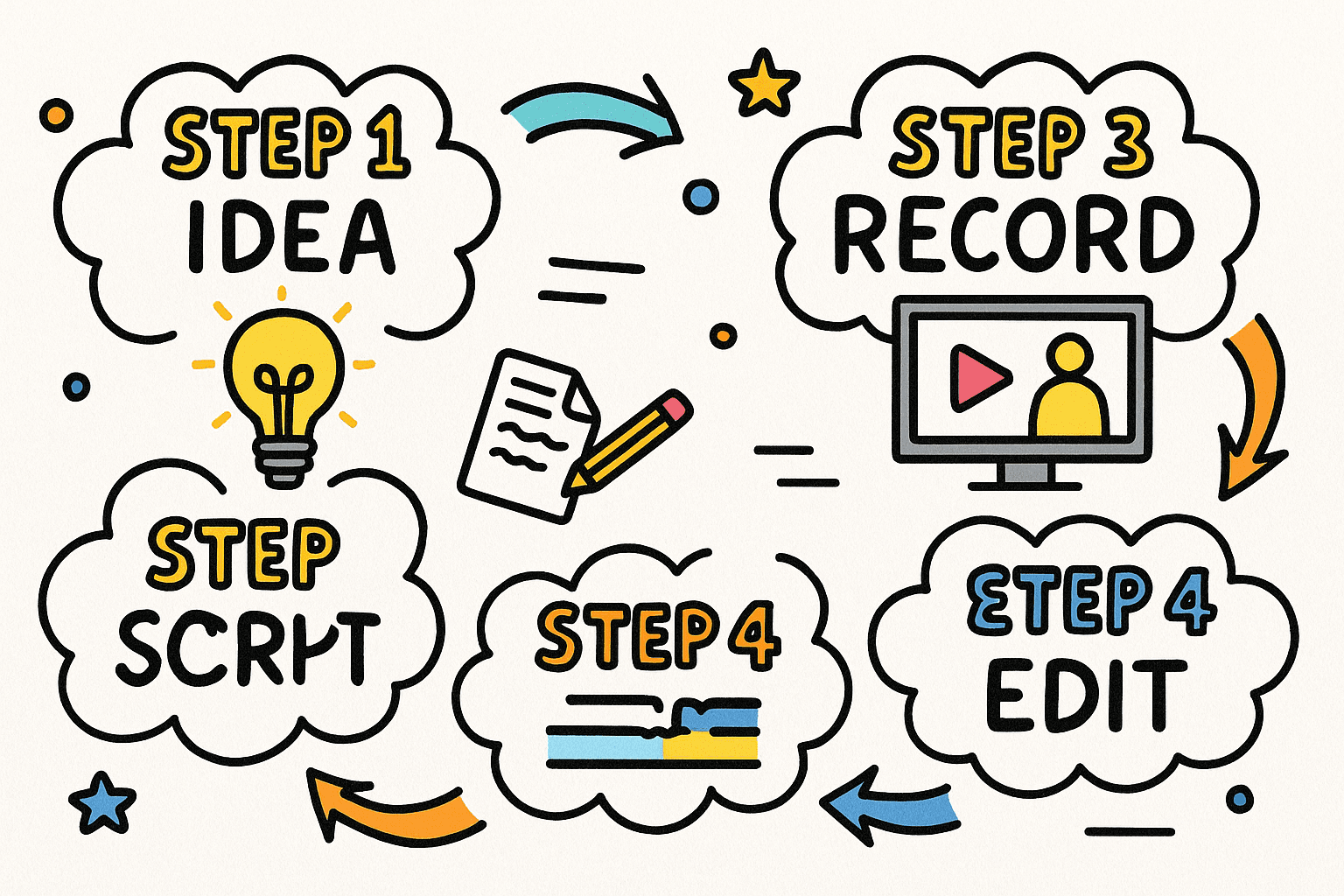
Quer criar vídeos de IA impressionantes sem gastar nada? Você está no lugar certo. O Seedance oferece um dos níveis gratuitos mais generosos no espaço de geração de vídeos por IA, e este guia mostrará exatamente como maximizar seu potencial.
Seja você um criador de conteúdo testando as águas, um estudante trabalhando em um projeto, ou apenas curioso sobre a tecnologia de vídeo por IA, vou guiá-lo por cada etapa—desde o cadastro até a criação do seu primeiro vídeo de qualidade profissional—sem nunca tirar o cartão de crédito.
Principais Pontos:
Pronto para testar por conta própria?
Créditos grátis ao se cadastrar. Planos a partir de US$20/mês.
- Ganhe 25 créditos gratuitos diariamente (sem necessidade de cartão de crédito)
- Gere até 5-7 vídeos por dia no nível gratuito
- Acesse recursos principais, incluindo texto-para-vídeo e imagem-para-vídeo
- Use vídeos para projetos pessoais e aprendizado
- Faça upgrade sem problemas quando estiver pronto para uso comercial
Primeiros Passos: Sua Conta Gratuita no Seedance
Passo 1: Cadastre-se em 30 Segundos
- Navegue até www.seedance.tv no seu navegador
- Clique no botão "Comece Grátis" (canto superior direito)
- Escolha seu método de cadastro:
- Conta Google (mais rápido)
- Endereço de e-mail (requer verificação)
- Conta GitHub (para desenvolvedores)
Dica Profissional: Use OAuth do Google ou GitHub para pular a verificação de e-mail e começar a criar imediatamente.
Depois de clicar, o Seedance o leva diretamente para a interface de criação—sem formulários de pagamento, sem contagens regressivas de teste, sem pressão.
Passo 2: Verifique Sua Conta (Se Usar E-mail)
Se você se cadastrou com e-mail:
- Verifique sua caixa de entrada para "Verifique sua conta Seedance"
- Clique no link de verificação
- Retorna automaticamente ao painel do Seedance
Solução de Problemas: Verifique a pasta de spam se o e-mail não chegar em 5 minutos. Usuários do Gmail, verifiquem a aba "Promoções".
Passo 3: Complete Seu Perfil (Opcional, mas Recomendado)
Embora opcional, um perfil completo desbloqueia:
- Participação em desafios da comunidade
- Acesso a recursos beta
- Elegibilidade para bônus de créditos
Preencha:
- Nome de Exibição: O que outros usuários veem
- Nome de Usuário: Sua URL de perfil única
- Foto de Perfil: Faça upload ou use avatar gerado
- Interesses: Selecione categorias relevantes (ajuda nas recomendações)
Clique em "Salvar" e você estará pronto para criar.
Entendendo o Nível Gratuito: O que Está Incluído e o que Não Está
O que Está Incluído (Completamente Grátis)
Créditos Diários: 25 créditos são renovados a cada 24 horas à meia-noite UTC. Eles não acumulam—use-os ou perca-os.
Recursos Principais:
- Texto-para-Vídeo: Transforme descrições em vídeos
- Imagem-para-Vídeo: Anime imagens estáticas
- Resolução 720p: Boa qualidade para redes sociais
- Clipes de 2-3 Segundos: Perfeitos para shorts e reels
- Controles Básicos de Câmera: Panorâmica, inclinação, zoom
- Todas as Proporções: 16:9, 9:16, 1:1, 4:5
Acesso à Comunidade:
- Navegue pela galeria pública
- Participe do Discord
- Submeta-se a desafios mensais
- Acesse a biblioteca de tutoriais
O que é Limitado (Comparado aos Planos Pagos)
Qualidade e Duração:
- 720p vs 1080p/4K nos planos pagos
- 2-3 segundos vs 5-8 segundos nos planos pagos
- Velocidades de geração padrão vs rápida
Uso Comercial:
- Apenas uso pessoal no nível gratuito
- Não pode monetizar ou usar para trabalho de clientes
- O Seedance mantém direitos de exibição
Recursos Avançados:
- Sem fila prioritária
- Acesso limitado à API
- Sem treinamento de modelo personalizado
- Sem ferramentas de colaboração em equipe
O que Não Está Disponível
- Vídeos sem marca d'água: O nível gratuito inclui uma pequena marca d'água do Seedance
- Suporte prioritário: Apenas suporte da comunidade
- Acesso antecipado a recursos: Aguarde o lançamento geral
- Licença comercial: Upgrade necessário para uso empresarial
Navegando pela Interface do Seedance: Tour do Nível Gratuito
O Painel
Seu hub principal mostra:
- Contador de Créditos: Créditos diários atuais (canto superior direito)
- Criações Recentes: Seus últimos 10 vídeos
- Ações Rápidas: Botões de texto-para-vídeo, imagem-para-vídeo
- Feed de Inspiração: Vídeos em destaque da comunidade
- Histórico de Créditos: Acompanhe uso e redefinições
Painel de Criação
O coração do Seedance aparece quando você clica em "Criar":
Painel Esquerdo:
- Seletor de modo (Texto/Imagem-para-vídeo)
- Seletor de proporção
- Predefinições de estilo
- Opções de duração (2 ou 3 segundos)
Painel Central:
- Campo de entrada de prompt
- Área de upload de imagem (para imagem-para-vídeo)
- Miniaturas de pré-visualização
Painel Direito:
- Exibição de custo de créditos
- Fila de geração
- Barra lateral de histórico
Galeria e Organização
Meus Vídeos:
- Visualização em grade de todas as criações
- Filtre por data, tipo ou favoritos
- Opções de download, exclusão ou regeneração
Coleções:
- Organize vídeos em pastas
- Útil para trabalho baseado em projetos
- Nível gratuito: Até 5 coleções
Configurações e Conta
Perfil:
- Edite informações de exibição
- Veja seu perfil público
- Verifique suas estatísticas
Faturamento:
- Faça upgrade para planos pagos (quando estiver pronto)
- Veja histórico de pagamentos
- Gerencie assinaturas
Preferências:
- Configurações de notificação
- Opções padrão de geração
- Controles de privacidade
Criando Seu Primeiro Vídeo Grátis: Passo a Passo de Texto-para-Vídeo
Passo 1: Escolha Seu Modo de Criação
A partir do painel:
- Clique em "Criar Novo Vídeo" (grande botão azul)
- Selecione "Texto para Vídeo"
- O painel de criação abre
Custo: 8-10 créditos para 2-3 segundos em 720p
Passo 2: Escreva um Prompt Eficaz
O campo de prompt aparece—é aqui que a mágica acontece.
Fórmula de Bom Prompt:
[Sujeito] + [Ação] + [Cenário] + [Estilo] + [Detalhes técnicos]
Exemplos de Prompts por Categoria:
Natureza/Paisagem:
"Pôr do sol sobre lago de montanha, ondas suaves batendo na margem, luz dourada quente refletindo na água, atmosfera pacífica, câmera panorâmica lenta"
Urbano/Cidade:
"Movimentada travessia de pedestres em Tóquio à noite, letreiros de neon brilhando, pessoas andando com guarda-chuvas depois da chuva, estética cyberpunk, profundidade de campo rasa"
Pessoas/Personagem:
"Jovem mulher com cabelos cacheados lendo livro em biblioteca aconchegante, luz do sol entrando pela janela, partículas de poeira flutuando, clima quente e pacífico"
Abstrato/Artístico:
"Tinta se espalhando na água, formando padrões de galáxia, azuis e roxos profundos, movimento orgânico fluido, estilo de macrofotografia"
Dicas Profissionais para Melhores Resultados:
- Seja específico: "Golden retriever" vence "cachorro"
- Inclua movimento: "Correndo," "fluindo," "girando"
- Defina estilo: "Cinematográfico," "fotorrealista," "anime"
- Mencione iluminação: "Hora dourada," "iluminação de estúdio," "neon"
- Mantenha o foco: Um assunto principal funciona melhor no nível gratuito
Passo 3: Selecione a Proporção
Escolha com base na sua plataforma alvo:
9:16 - TikTok, Instagram Stories, YouTube Shorts 16:9 - Vídeos do YouTube, apresentações 1:1 - Posts do feed do Instagram 4:5 - Posts retrato do Instagram
Estratégia do Nível Gratuito: Comece com 9:16 para TikTok/Shorts—maior potencial viral.
Passo 4: Defina a Duração do Vídeo
Opções do nível gratuito:
- 2 segundos (8 créditos) - Bom para loops rápidos
- 3 segundos (10 créditos) - Movimento mais natural
Recomendação: Use 3 segundos para os primeiros vídeos—pequena diferença de créditos, melhores resultados.
Passo 5: Escolha o Estilo (Opcional)
As predefinições de estilo afetam a estética visual:
- Padrão: Equilibrado, versátil
- Cinematográfico: Graduação de filme, dramático
- Vibrante: Cores saturadas, chamativo
- Sombrio: Tons mais escuros, atmosférico
Nível Gratuito: Padrão funciona melhor para a maioria dos prompts.
Passo 6: Revise o Custo de Créditos
Antes de gerar, verifique a exibição de créditos:
- Mostra o custo exato para suas configurações
- Confirma que você tem créditos suficientes
- Exibe créditos restantes após a geração
Se estourar o orçamento: Reduza a duração ou complexidade até que o custo se encaixe no seu limite diário de 25 créditos.
Passo 7: Gere Seu Vídeo
Clique em "Gerar Vídeo" (botão azul).
O que Acontece em Seguida:
- O prompt é processado (5-10 segundos)
- O vídeo entra na fila de geração
- A barra de progresso mostra o tempo estimado (30-90 segundos)
- A pré-visualização aparece automaticamente quando concluída
Linha do Tempo:
- Posição na Fila: Mostra se os servidores estão ocupados
- Tempo de Geração: Normalmente 30-90 segundos
- Espera Total: Geralmente menos de 2 minutos
Passo 8: Revise e Baixe
Quando concluído, seu vídeo aparece:
Janela de Pré-visualização:
- Reproduz automaticamente sua geração
- Mostra duração e resolução do vídeo
- Exibe o prompt usado
Botões de Ação:
- Baixar (ícone de seta): Salve MP4 no seu dispositivo
- Regenerar (setas circulares): Tente o mesmo prompt novamente
- Editar Prompt (ícone de lápis): Modifique e tente novamente
- Favoritar (coração): Salve na coleção de favoritos
- Excluir (lixeira): Remova da galeria
Baixe Seu Vídeo:
- Clique no ícone de Download
- Escolha o local para salvar
- O arquivo é salvo como MP4 (ex.: "seedance_20260414_123456.mp4")
- Pronto para usar em qualquer editor de vídeo
Marca d'Água: Vídeos do nível gratuito têm uma pequena marca "Criado com Seedance" no canto inferior direito.
Passo 9: Organize Sua Criação
Mantenha sua galeria organizada:
Renomear (opcional):
- Clique no título do vídeo
- Digite um nome descritivo
- Pressione Enter para salvar
Adicionar à Coleção:
- Clique no botão "+ Coleção"
- Escolha uma coleção existente ou crie uma nova
- Útil para organização de projetos
Marcar (opcional):
- Adicione palavras-chave para facilitar a busca
- Útil quando você tem muitos vídeos
Criando Animações de Imagem-para-Vídeo (Nível Gratuito)
Imagem-para-vídeo dá vida a fotos e obras de arte estáticas. Perfeito para:
- Animar fotos pessoais
- Dar vida a arte digital
- Criar vitrines de produtos
- Melhorar apresentações
Passo 1: Prepare Sua Imagem
Melhores Práticas:
- Resolução: Use imagens de pelo menos 1280x720
- Formato: JPEG, PNG ou WebP
- Sujeito: Ponto focal claro com primeiro plano/fundo distintos
- Qualidade: Imagens nítidas e bem iluminadas funcionam melhor
Opções Gratuitas para Imagens de Origem:
- Unsplash: Fotos gratuitas de alta qualidade
- Pexels: Fotografia de stock diversificada
- Suas próprias fotos: Instantâneos pessoais
- Imagens geradas por IA: Use níveis gratuitos de DALL-E ou Midjourney
O que Evitar:
- Resolução extremamente baixa (< 800px de largura)
- Composições excessivamente poluídas
- Imagens muito escuras ou muito claras
- Artefatos de compressão pesados
Passo 2: Faça Upload da Sua Imagem
A partir do painel:
- Clique em "Criar Novo Vídeo"
- Selecione "Imagem para Vídeo"
- Clique em "Fazer Upload de Imagem" ou arraste e solte
- Aguarde o upload e processamento (5-10 segundos)
Limite de Tamanho: O nível gratuito permite imagens de até 10MB.
Passo 3: Defina o Movimento Desejado
Ao contrário do texto-para-vídeo, você descreve o que deve se mover:
Tipos de Movimento:
- Sutil: "Vento suave nas árvores," "respiração lenta"
- Moderado: "Ondas batendo na margem," "folhas caindo"
- Dinâmico: "Aproximação da câmera," "rotação do objeto"
Exemplos de Prompts:
Foto de Paisagem:
"Animar nuvens se movendo lentamente, vento sutil na grama, atmosfera pacífica"
Foto de Retrato:
"Movimento suave do cabelo, leve sorriso aparecendo, olhos piscando naturalmente"
Foto de Produto:
"Rotação de 360 graus, mudanças sutis de iluminação, órbita da câmera ao redor do produto"
Obra de Arte:
"Elementos fluindo como água, cores mudando gradualmente, partículas mágicas flutuando"
Dica Profissional: Descrições de movimento mais específicas produzem melhores resultados. "Vento farfalhando folhas no lado esquerdo" vence "faça mexer."
Passo 4: Defina a Duração e o Estilo da Animação
Semelhante ao texto-para-vídeo:
Duração: 2 ou 3 segundos (8-10 créditos)
Predefinições de Estilo: Padrão, Cinematográfico, Vibrante, Sombrio
Proporção: Corresponde à imagem de origem por padrão, ou escolha personalizada
Passo 5: Pré-visualize e Ajuste
Exclusivo para Imagem-para-Vídeo:
- Ferramenta de Máscara (beta no nível gratuito): Pinte áreas que NÃO devem se mover
- Intensidade do Movimento: Controle deslizante para controlar a intensidade da animação
- Opção de Loop: Crie loops contínuos para vídeos estilo GIF
Noções Básicas de Máscara:
- Clique no botão "Editar Máscara"
- Pinte sobre as áreas que devem permanecer estáticas (sobreposição vermelha)
- Áreas não mascaradas serão animadas
- Clique em "Aplicar Máscara" quando terminar
Limite do Nível Gratuito: Máscara básica apenas (5 traços por imagem).
Passo 6: Gere e Baixe
Mesmo processo do texto-para-vídeo:
- Revise o custo de créditos
- Clique em "Gerar Vídeo"
- Aguarde 30-90 segundos
- Pré-visualize e baixe o resultado
Lidando com Resultados Decepcionantes:
- Muito movimento: Reduza a intensidade do movimento ou simplifique o prompt
- Áreas erradas se movendo: Refine a máscara ou reescreva a descrição do movimento
- Movimento não natural: Tente descritores "sutil" ou "suave"
- Aspecto artificial: Adicione "natural," "realista" ao prompt
Maximizando Seus 25 Créditos Diários: Estratégias Inteligentes
Estratégias de Alocação de Créditos
Com 25 créditos sendo renovados diariamente, planeje seu uso:
Abordagem Conservadora (3-4 vídeos/dia):
- 3 x 8 créditos = 24 créditos
- Economiza 1 crédito (perdido)
- Melhor para: Vídeos de alta qualidade e cuidadosamente planejados
Abordagem Equilibrada (5 vídeos/dia):
- 2 x 10 créditos + 1 x 8 créditos = 28 créditos
- Na verdade gera 5 vídeos (créditos permitem pequeno excedente)
- Melhor para: Criação regular de conteúdo
Abordagem Agressiva (6-7 vídeos/dia):
- Mistura de gerações de 8 e 10 créditos
- Algumas gerações podem entrar na fila se ultrapassar o limite rígido de 25 créditos
- Melhor para: Testar muitas ideias rapidamente
Estratégia Profissional:
- Use 15-20 créditos durante sua sessão principal de criação
- Guarde 5-10 créditos para inspiração posterior
- Evite desperdiçar créditos—use-os diariamente!
Horários Ideais para Geração
Melhores Horários para Gerar (processamento mais rápido):
- Início da Manhã (6-9 AM UTC): Servidores menos ocupados
- Final da Noite (10 PM-2 AM UTC): Pico da América do Norte já passou
- Fins de Semana: Geralmente mais rápidos que dias de semana
Evite Estes Horários (processamento mais lento):
- Horários de Pico (2-6 PM PST): Criadores da Costa Oeste online
- Meio-dia EST: Pico de geração durante almoço na Costa Leste
Dica de Fuso Horário: Se você está na Ásia-Pacífico, gere durante sua manhã para velocidades mais rápidas.
Fluxo de Trabalho Eficiente para Testes
Teste Antes de Comprometer Créditos:
- Escreva 5-10 prompts antes de gerar qualquer coisa
- Classifique por confiança: Qual funcionará melhor?
- Gere os 3 primeiros: Use 24-30 créditos
- Revise os resultados: O que funcionou? O que não funcionou?
- Refine e gere mais: Use os créditos restantes
Truque de Teste de Prompt:
- Use gerações muito curtas (2 segundos) para testar conceitos
- Custa apenas 8 créditos vs 10
- Depois de encontrar um prompt vencedor, gere uma versão mais longa
Planos de Backup para Gerações com Falha
Quando os Vídeos Não Ficam Bons:
Opção 1: Regenerar Mesmo Prompt
- Sem garantia de melhora
- Custa os mesmos créditos novamente
- Melhor quando o prompt é sólido, mas a execução foi ruim
Opção 2: Modificar Prompt Ligeiramente
- Adicione "foco nítido" ou "alto detalhe"
- Mude um elemento (hora do dia, iluminação)
- Pequenas mudanças geralmente produzem melhores resultados
Opção 3: Tentar Abordagem Diferente
- Mude de texto-para-vídeo para imagem-para-vídeo
- Use uma imagem de referência para mais controle
- Pode custar mais créditos, mas maior taxa de sucesso
Opção 4: Use Ferramentas Externas
- Baixe o vídeo mesmo assim
- Melhore no CapCut, Canva ou editores gratuitos
- Adicione efeitos para mascarar imperfeições
Recuperação de Créditos: Se a geração falhar completamente, os créditos são automaticamente reembolsados em até 5 minutos.
Entendendo as Restrições do Nível Gratuito e Uso Justo
Diretrizes de Uso Pessoal
Usos Pessoais Permitidos:
- Postagens em redes sociais (apenas contas pessoais)
- Projetos e trabalhos escolares
- Peças de portfólio pessoal
- Presentes para amigos e familiares
- Projetos de hobby e experimentação
Não Permitido (Requer Upgrade):
- Trabalho para clientes ou freelancing
- Contas de redes sociais empresariais
- Canais do YouTube monetizados
- Publicidade ou marketing
- Venda de vídeos ou modelos
Áreas Cinzentas:
- Canais de hobby não monetizados: Geralmente permitido
- Arrecadação de fundos para causas: Geralmente permitido (verifique com suporte)
- Festivais de cinema estudantil: Permitido com atribuição
Em Caso de Dúvida: Entre em contato com o suporte do Seedance ou faça upgrade para o plano Starter ($9/mês) para direitos comerciais.
Regras da Marca d'Água
Marca d'Água do Nível Gratuito:
- Pequena "Criado com Seedance" no canto inferior direito
- Semitransparente, distração mínima
- Não pode ser removida no nível gratuito
- Aceitável para a maioria dos usos pessoais
Por que a Marca d'Água Existe:
- Incentiva upgrades para uso comercial
- Fornece publicidade gratuita para o Seedance
- Mantém a atribuição da marca
Estratégias se a Marca d'Água For Problemática:
- Corte o vídeo ligeiramente (reduz a resolução)
- Cubra com sua própria marca d'água/texto
- Use para rascunhos, faça upgrade para versões finais
- Posicione elementos importantes longe do canto
Moderação de Conteúdo no Nível Gratuito
Filtros Automáticos:
- Conteúdo NSFW bloqueado
- Detecção de material protegido por direitos autorais
- Prevenção de discurso de ódio e assédio
Limites Específicos do Nível Gratuito:
- Não pode gerar semelhanças de celebridades
- Acesso limitado a filtros de conteúdo maduro
- Monitoramento mais rigoroso de padrões de uso
Processo de Recursos:
- Se o conteúdo for sinalizado incorretamente
- Envie um ticket para o suporte
- Geralmente resolvido em 24 horas
Solução de Problemas do Nível Gratuito
Problema: Mensagem "Créditos Insuficientes"
Causas e Soluções:
Você Realmente Usou Seus Créditos:
- Verifique o contador de créditos (canto superior direito)
- Revise o histórico de geração
- Aguarde a redefinição da meia-noite UTC
- Planeje as gerações de amanhã
Erro de Cálculo do Custo de Créditos:
- Vídeos mais longos custam mais
- Prompts complexos podem custar extra
- Revise os preços antes de gerar
- Ajuste as configurações para caber no orçamento
Exibição de Créditos Não Atualizada:
- Atualize a página do navegador
- Saia e entre novamente
- Limpe o cache do navegador
- Tente outro navegador/dispositivo
Problema: Fila de Geração Nunca Avança
Preso em "Gerando..." por Muito Tempo:
Tempos de Espera Normais vs Problemáticos:
- 30-90 segundos: Normal
- 2-5 minutos: Servidores ocupados, mas ainda processando
- 10+ minutos: Provavelmente travado, precisa de intervenção
Soluções:
- Aguarde mais 2 minutos: Às vezes o processamento continua em segundo plano
- Abra uma nova aba: Verifique se o vídeo aparece na galeria
- Entre em contato com o suporte: Se completamente travado após 15 minutos
- Créditos reembolsados: Automático para gerações com falha
Prevenção:
- Gere durante horários de menor movimento
- Simplifique prompts para processamento mais rápido
- Use imagem-para-vídeo (geralmente mais rápido)
Problema: Qualidade do Vídeo Menor que o Esperado
Problemas Comuns de Qualidade:
Desfocado ou Suave:
- Use prompts mais descritivos ("foco nítido," "alto detalhe")
- Verifique a qualidade da imagem de origem para imagem-para-vídeo
- Certifique-se de que o prompt não é muito vago
Cintilante ou Instável:
- Reduza a complexidade da cena
- Adicione "estável," "consistente" ao prompt
- Tente duração de clipe mais curta
- Use imagem-para-vídeo para mais controle
Artificial ou "Estranho":
- Adicione "natural," "realista" ao prompt
- Reduza a intensidade do movimento
- Use fotos reais em vez de fontes geradas por IA
- Tente diferentes predefinições de estilo
Limitações do Nível Gratuito:
- Resolução máxima de 720p (espere alguma suavidade)
- Velocidade de processamento afeta a qualidade
- Faça upgrade para o nível pago para melhor qualidade
Problema: Não Consigo Baixar o Vídeo
Botão de Download Não Funciona:
Problemas de Navegador:
- Tente clicar com o botão direito "Salvar como": Ignora problemas de botão
- Desative bloqueadores de anúncios: Podem interferir nos downloads
- Use um navegador diferente: Chrome, Firefox, Safari funcionam
- Limpe dados do navegador: Cache e cookies podem causar conflitos
Problemas de Arquivo:
- Verifique o tamanho do arquivo: Vídeos grandes podem levar tempo para preparar
- Espaço de armazenamento: Certifique-se de que o dispositivo tem espaço disponível
- Permissões de arquivo: Verifique se a pasta de download é gravável
Método Alternativo de Download:
- Clique com o botão direito na pré-visualização do vídeo
- Selecione "Abrir vídeo em nova aba"
- Na nova aba, clique com o botão direito no vídeo
- Escolha "Salvar vídeo como..."
Problema: Problemas de Conta ou Login
Não Consigo Entrar:
Causas Comuns:
- E-mail errado: Verifique a ortografia
- OAuth expirado: Reconecte Google/GitHub
- Conta excluída: Verifique o e-mail para confirmação de exclusão
- Problemas de navegador: Tente o modo anônimo
Redefinição de Senha:
- Use o link "Esqueci a senha"
- Verifique a pasta de spam para o e-mail de redefinição
- O link expira após 1 hora
- Crie uma nova senha forte
Suspensão de Conta:
- Verifique o e-mail para aviso de suspensão
- Geralmente devido a violações dos termos de serviço
- Entre em contato com o suporte para recorrer
- Esteja preparado para explicar o uso
Preparando-se para Fazer Upgrade: Quando e Por Quê
Sinais de que Você Está Pronto para Fazer Upgrade
Você Atingiu os Limites do Nível Gratuito:
- Ficando sem créditos diariamente
- Precisa de vídeos mais longos ou maior resolução
- Quer direitos de uso comercial
- Cansado da marca d'água no conteúdo final
Seu Fluxo de Trabalho Exige Mais:
- Criando conteúdo para clientes
- Gerenciando várias contas de marca
- Precisa de velocidades de geração mais rápidas
- Quer suporte prioritário
Você Está Obtendo Resultados:
- Os vídeos saem bem consistentemente
- Entendendo o que funciona
- Pronto para investir em ferramentas de qualidade
- Calculando ROI positivo
Comparação de Opções de Upgrade
Plano Starter ($9/mês):
- Melhor para: Hobbistas, marcas pessoais, estudantes
- Quando: Precisa de direitos comerciais ou mais créditos
- Valor: 1.000 créditos = 50-100 vídeos mensais
- ROI: Um trabalho freelance cobre o custo
Plano Profissional ($29/mês):
- Melhor para: Criadores de conteúdo, freelancers, profissionais de marketing
- Quando: Fazendo trabalho regular para clientes ou postagens diárias
- Valor: 5.000 créditos = 250-500 vídeos mensais
- ROI: Substitui várias assinaturas de software
Plano Empresarial (Personalizado):
- Melhor para: Agências, grandes equipes, plataformas
- Quando: Precisa de acesso à API ou recursos personalizados
- Valor: Créditos ilimitados, suporte dedicado
- ROI: Escala com o tamanho da equipe
Processo de Upgrade (Quando Estiver Pronto)
Transição Perfeita:
- Página de Faturamento: Navegue até Configurações → Faturamento
- Seleção de Plano: Escolha Starter ou Profissional
- Pagamento: Insira os dados do cartão de crédito (seguro)
- Acesso Imediato: Novos créditos aparecem instantaneamente
- Sem Interrupção: Todos os vídeos existentes permanecem
- Desbloqueio de Recursos: Recursos premium ativam automaticamente
O que Muda Imediatamente:
- O contador de créditos mostra o saldo mensal
- As opções de geração se expandem (duração, resolução)
- A marca d'água desaparece dos novos vídeos
- A licença comercial é ativada
- Tempos de fila mais rápidos
O que Permanece Igual:
- Seu perfil e vídeos
- Acesso e status da comunidade
- Biblioteca de prompts e favoritos
- Histórico de geração
Teste Antes do Upgrade
Teste Recursos Pagos:
- Teste gratuito: 7 dias no plano Starter (cartão de crédito necessário, cancele quando quiser)
- Pacotes de créditos: Compra única de 100 créditos ($1.99) para teste
- Faça upgrade, depois downgrade: Use o mês completamente, depois volte ao gratuito se necessário
Teste Sem Risco:
- Cancele dentro de 14 dias para reembolso total
- Faça downgrade de volta ao nível gratuito a qualquer momento
- Mantenha todos os vídeos criados durante o período pago
- Sem penalidade por mudar de plano
Histórias de Sucesso: O que Outros Criaram no Nível Gratuito
Destaque do Criador: Canal de Natureza da Maya
Histórico: Maya começou com orçamento zero, apenas amor pela fotografia de natureza
Estratégia do Nível Gratuito:
- Usou suas próprias fotos de paisagem
- Animou-as com movimento sutil
- Postou diariamente no Instagram e TikTok
- Construiu uma base de 15K seguidores em 3 meses
Resultados:
- Cresceu de 0 para 15.000 seguidores
- Recebeu oferta de colaboração paga após o mês 2
- Fez upgrade para o plano Starter no mês 4
- Agora ganha $800/mês com conteúdo
Citação Chave: "O nível gratuito me permitiu provar o conceito sem risco. Depois que vi que funcionava, fazer upgrade foi uma decisão fácil."
Destaque do Criador: Portfólio de Arte do Alex
Histórico: Artista digital querendo fazer o portfólio se destacar
Estratégia do Nível Gratuito:
- Criou obras de arte estáticas em ferramentas gratuitas
- Animou peças no Seedance
- Construiu site de portfólio interativo
- Usou vídeos como peças de portfólio
Resultados:
- Conseguiu o primeiro cliente após 2 semanas
- Portfólio visto por um grande estúdio
- Contratado como animador júnior
- Credita o Seedance por "mostrar o que é possível"
Citação Chave: "Os vídeos gratuitos no meu portfólio me renderam atenção. Não me custaram nada além de tempo."
Destaque do Criador: Projeto de Grupo de Estudantes
Histórico: Estudantes universitários criando campanha de conscientização ambiental
Estratégia do Nível Gratuito:
- Cada membro da equipe usou seus 25 créditos diários
- Criaram mais de 50 vídeos em equipe
- Combinaram em um vídeo de campanha mais longo
- Venceram competição no campus
Resultados:
- Primeiro lugar no desafio de sustentabilidade
- Prêmio de $2.000
- Destaque no boletim informativo da universidade
- Agora lançando campanha maior
Citação Chave: "Não podíamos pagar por software caro. O nível gratuito do Seedance nos permitiu competir com conteúdo de aparência profissional."
Dicas Finais para o Sucesso no Nível Gratuito
Mentalidade e Expectativas
O que Esperar:
- Vídeos de alta qualidade para uso pessoal
- Aprender fundamentos de vídeo com IA
- Desenvolver habilidades de criação
- Testar ideias antes de investir
O que NÃO Esperar:
- Gerações ilimitadas
- Direitos comerciais sem upgrade
- Resultados perfeitos todas as vezes
- Recursos de nível empresarial
Estratégia de Longo Prazo no Nível Gratuito
Para Hobbistas:
- Use créditos diários consistentemente
- Desenvolva habilidades ao longo do tempo
- Compartilhe na comunidade para feedback
- Considere upgrade se a paixão crescer
Para Estudantes:
- Maximize o uso educacional
- Construa peças de portfólio
- Aprenda prompting e fundamentos de IA
- Habilidade valiosa para currículo
Para Testar Ideias de Negócios:
- Valide conceitos com o nível gratuito
- Acompanhe métricas e engajamento
- Calcule ROI potencial
- Faça upgrade quando a receita justificar
Mantendo-se Motivado
Acompanhe Seu Progresso:
- Salve seus melhores vídeos a cada semana
- Compare a qualidade ao longo do tempo
- Conte os vídeos criados
- Comemore marcos (10 vídeos, 50 vídeos, etc.)
Junte-se à Comunidade:
- Servidor Discord para dicas e feedback
- Reddit r/seedance para inspiração
- Desafios mensais para motivação
- Aprenda com usuários avançados
Experimente Constantemente:
- Tente novos estilos de prompt
- Teste diferentes assuntos
- Aprenda com falhas
- Compartilhe descobertas
Perguntas Frequentes (Específicas do Nível Gratuito)
P: O nível gratuito é realmente ilimitado? R: Sim, você pode usar 25 créditos diariamente para sempre. Não há expiração ou upgrade forçado.
P: Posso criar uma nova conta para mais créditos? R: Tecnicamente sim, mas é contra os termos de serviço. A violação pode resultar em banimentos. Não recomendado.
P: Meus vídeos permanecem online se eu fizer downgrade de pago para gratuito? R: Sim, todos os vídeos permanecem na sua galeria. Você apenas perde a capacidade de criar novos com qualidade paga.
P: Posso remover a marca d'água na pós-produção? R: Tecnicamente possível, mas viola os termos de serviço. Melhor fazer upgrade para vídeos sem marca d'água.
P: O que acontece com os créditos não utilizados? R: Os créditos diários são redefinidos à meia-noite UTC. Eles não acumulam. Use-os ou perca-os.
P: Há limite de quantas vezes posso baixar? R: Não, baixe seus vídeos quantas vezes precisar.
P: Posso compartilhar minha conta com amigos? R: Compartilhar conta viola os termos de serviço. Cada pessoa deve ter sua própria conta.
P: Meus vídeos serão usados para treinar modelos de IA? R: De acordo com a política do Seedance, vídeos do nível gratuito podem ser usados para melhoria de modelos. Planos pagos oferecem opções de exclusão.
P: Posso vender vídeos feitos no nível gratuito se fizer upgrade depois? R: Não, vídeos do nível gratuito mantêm licença de uso pessoal mesmo se você fizer upgrade depois. Apenas vídeos criados após o upgrade têm direitos comerciais.
P: E se eu precisar de ajuda com o nível gratuito? R: O Discord da comunidade e o centro de ajuda estão disponíveis. Os tempos de resposta variam, mas a comunidade geralmente é útil.
P: Há taxas ou cobranças ocultas? R: Absolutamente não. O nível gratuito é completamente gratuito, sem necessidade de cartão de crédito. Sem surpresas.
P: Posso usar o nível gratuito do Seedance para meu canal do YouTube? R: Se seu canal for monetizado ou destinado a fins comerciais, você precisa de um plano pago. Canais de hobby não monetizados podem se qualificar, mas verifique com o suporte.
Pronto para começar a criar? Seus 25 créditos diários estão esperando. Vá para www.seedance.tv e faça seu primeiro vídeo de IA hoje!
Pronto para testar por conta própria?
Coloque os passos desta guia em prática com Seedance e transforme prompts ou imagens em vídeos polidos em minutos.
Créditos grátis ao se cadastrar. Planos a partir de US$20/mês.
Artigos relacionados
Mais posts no mesmo idioma que talvez você queira ler a seguir.

Modelos de Prompt para Pôsteres de Produtos Seedream 5.0: Modelos, Iluminação e Guia para Troca de Fundo
Crie pôsteres de produtos mais impactantes com uma fórmula de prompt em seis partes do Seedream 5.0, cinco modelos de produtos, três configurações de iluminação, regras para texto e um fluxo de trabalho para troca de fundo.
Ler artigo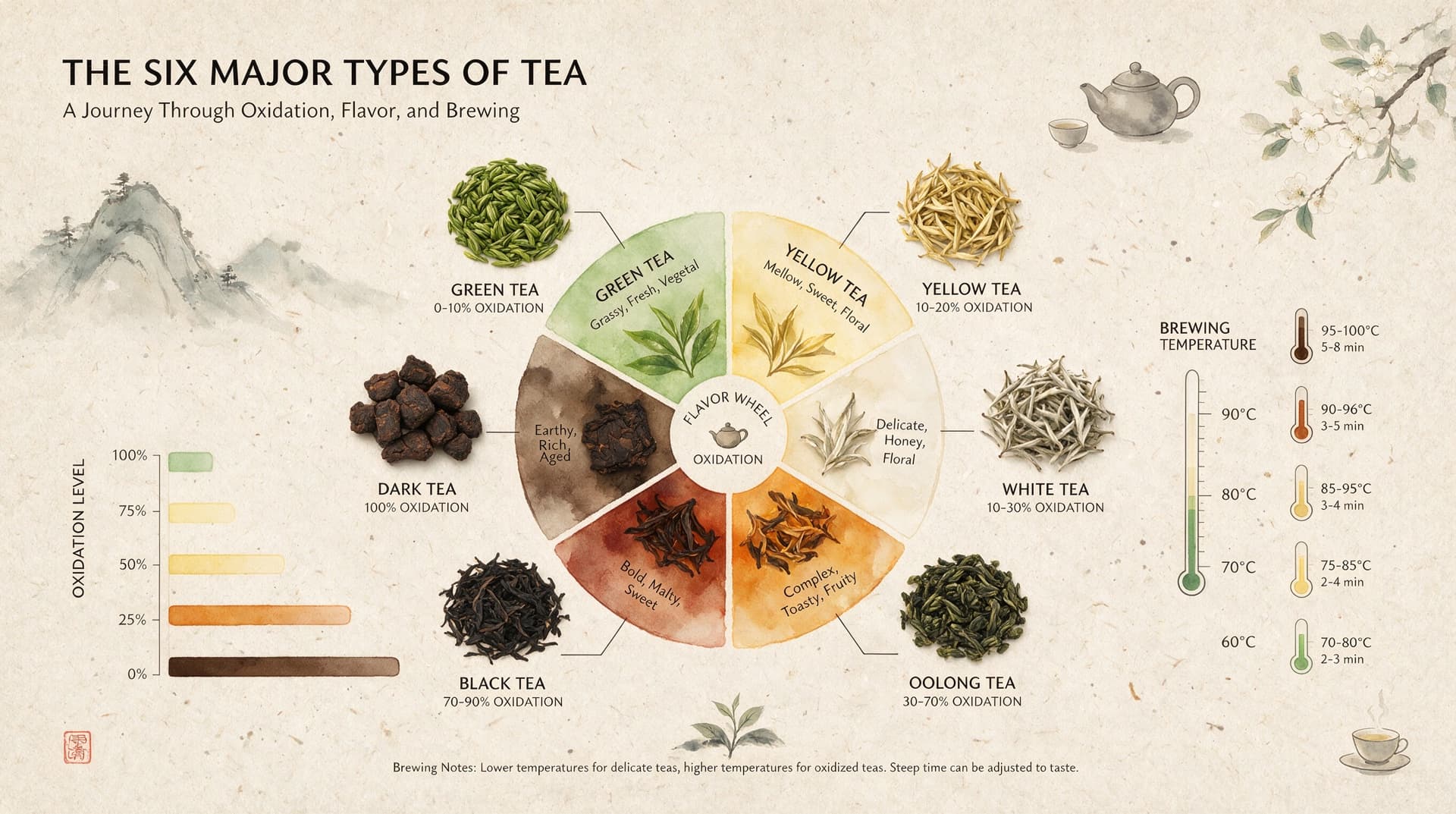
Seedream 5.0: Modelos de Prompt para Infográficos, Dicas de Texto e 5 Exemplos Prontos para Uso
Crie infográficos com IA mais claros usando a fórmula de sete partes do prompt Seedream 5.0, cinco modelos reutilizáveis, dicas práticas de texto e cinco exemplos prontos para uso.
Ler artigo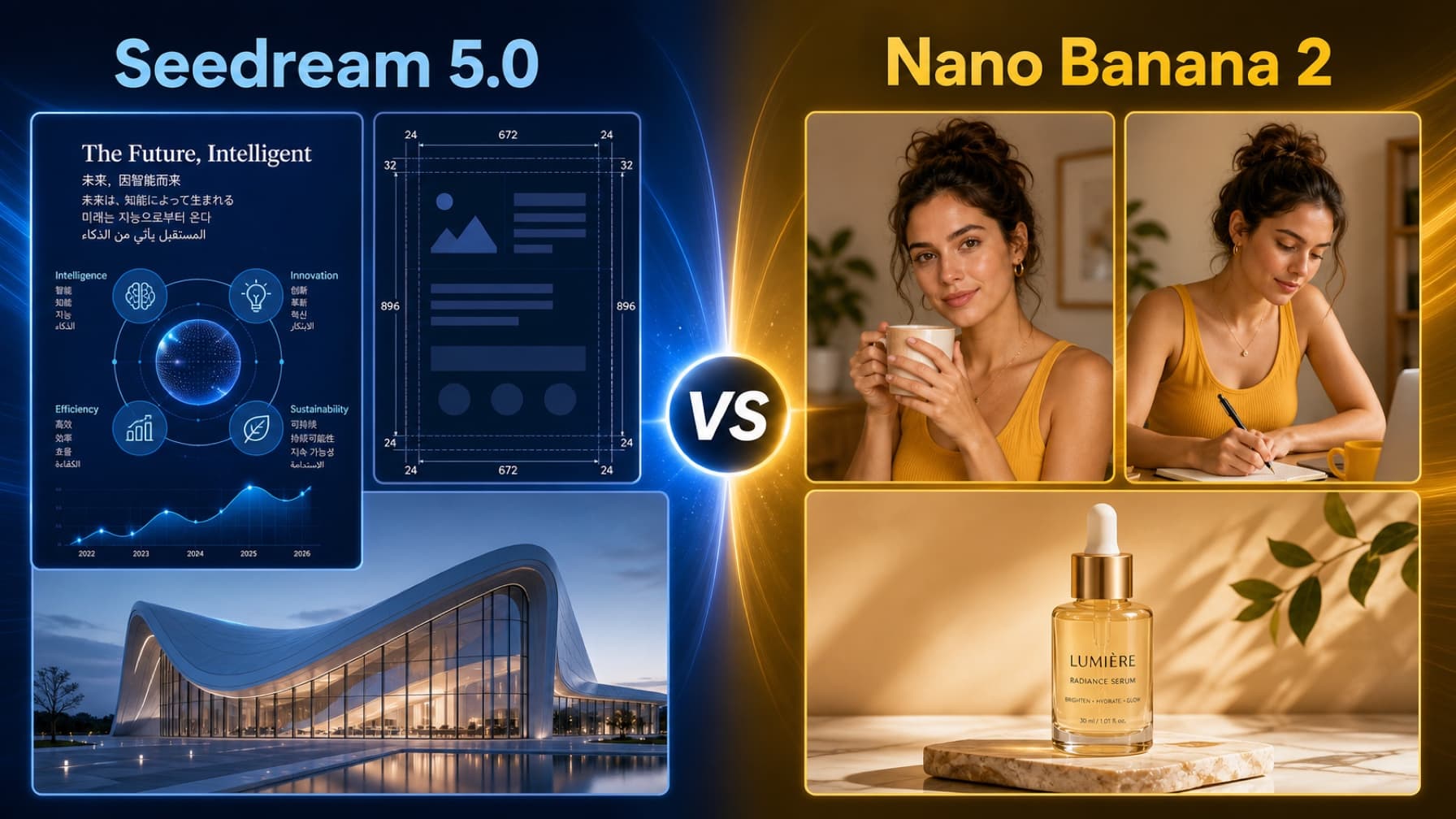
Seedream 5.0 vs Nano Banana 2: Velocidade, Qualidade e Qual Escolher em 2026
Compare o Seedream 5.0 e o Nano Banana 2 quanto à velocidade, qualidade de imagem, consistência de personagens, preços, ecommerce, design multilíngue e fluxos de produção.
Ler artigo