
AI 概览
AI 视频的最佳帧率是多少?
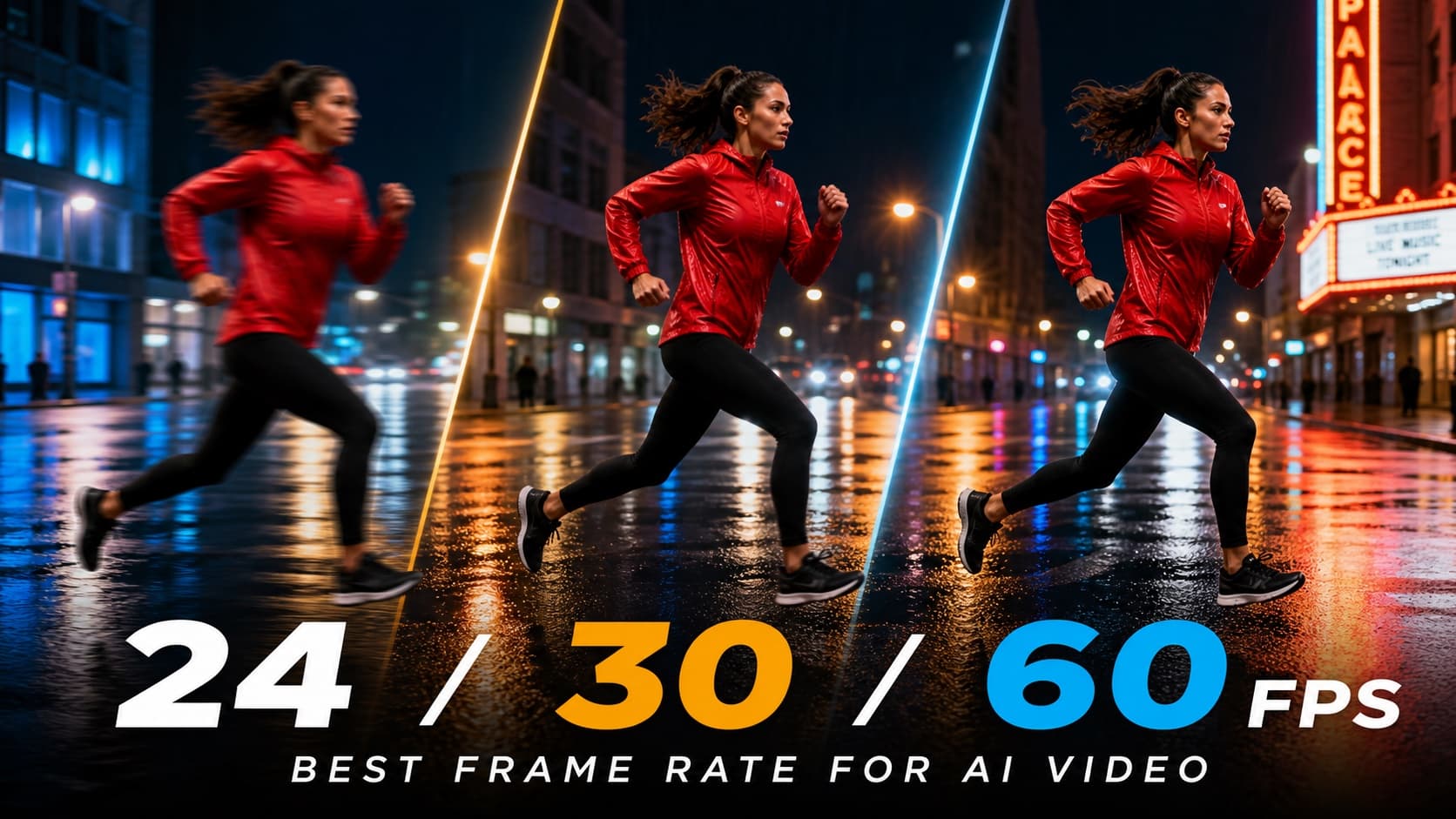
电影感场景使用 24 FPS,大多数社交平台与营销视频使用 30 FPS,快速动作或慢动作场景使用 60 FPS。尽可能保持源素材、时间线与导出帧率三者一致。
AI 生成视频中,24 FPS 和 30 FPS 哪个更好?
24 FPS 营造出观众熟悉的电影式节奏;而 30 FPS 则让运动、语音及屏幕内容呈现略为顺滑的观感。更优选择取决于你的最终交付格式。
将 AI 视频转为 60 FPS 是否能提升画质?
它可提升观感上的流畅度,但无法恢复原始缺失的细节。AI 帧插值还可能导致边缘扭曲、双手重影,或在原始帧之间出现纹理不稳定等现象。
Ready to try it yourself?
Free credits on signup. Plans from $20/month.
为什么我的 AI 生成视频看起来卡顿?
常见原因包括:源素材与时间线帧率不匹配、摄像机移动过快、存在重复帧,或插值质量不佳。在付费重新生成镜头前,请先检查文件本身及编辑时间线。
AI 视频最佳帧率:快速决策对照表
AI 视频的最佳帧率通常为其原始帧率(native rate)。仅当您已明确成片的发布平台或后续剪辑方式时,才应在生成前指定目标帧率。并非所有镜头都统一升至 60 FPS 就能自动获得高端效果;反而可能凭空增加时序错误(temporal errors)的风险。
| 帧率 | 最适用场景 | 视觉特征 | 主要风险 |
|---|---|---|---|
| 24 FPS | 叙事性镜头、品牌影片、运镜可控的场景 | 具有自然运动模糊的电影式动态 | 快速横摇(pan)易产生抖动(judder) |
| 25 FPS | PAL 制式地区的广播工作流 | 与 24 FPS 类似,具备区域兼容性 | 从 30 FPS 源素材转换时易显别扭 |
| 30 FPS | 社交媒体视频、广告、教程、产品演示 | 流畅、直接、易于阅读 | 缺乏传统电影的节奏感 |
| 50 FPS | PAL 制式下的动作或慢动作拍摄 | 运动清晰、重定时(retiming)灵活 | 文件体积更大、处理开销更高 |
| 60 FPS | 体育赛事、打斗场面、快速演示、慢动作 | 动作锐利、高度流畅 | 人工过度平滑感或插值伪影 |
若您所用的生成器未提供帧率控制选项,切勿视其为缺陷。请优先生成运动最干净的版本,下载后仔细检查该文件,并围绕其原生帧率构建整个项目。Seedance AI 视频生成器 提供了一个实用平台,助您在投入长时间剪辑前先行测试运动提示(motion briefs)。
AI 视频中 24 FPS vs 30 FPS vs 60 FPS 对比
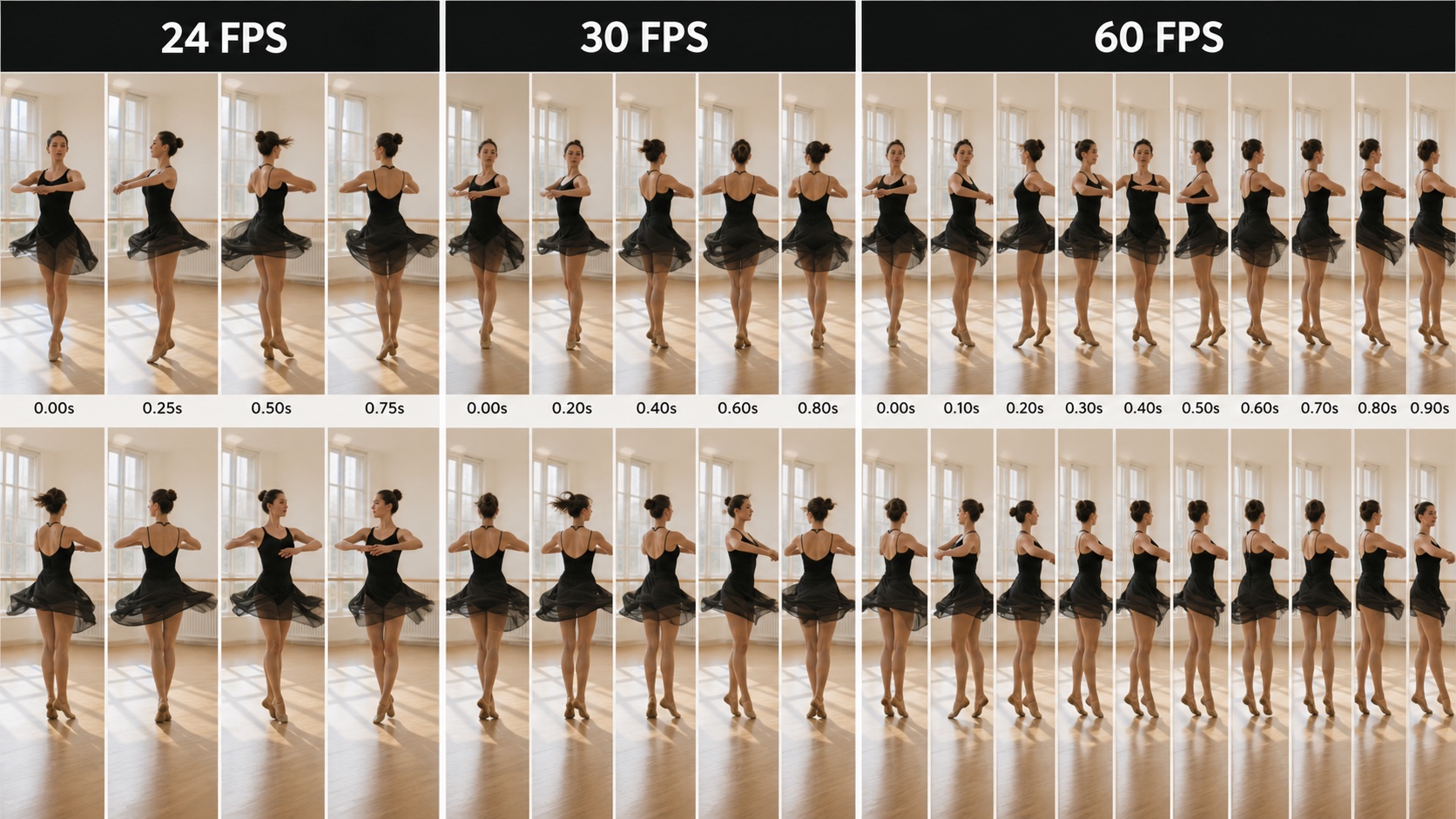
同一秒旋转动作在不同帧率下采样。更多帧数可更精确描述运动,但各帧之间的一致性,仍比单纯追求数量更为关键。
24 FPS:适用于电影感 AI 视频
在 24 FPS 下,每帧显示时间略长。观众将这种节奏与运动模糊关联于电影、剧本化广告及叙事类作品。对于缓慢轨道运镜(dolly)、受控表演、营造氛围的空镜(establishing shot),以及更注重情绪而非极致运动清晰度的产品特写,24 FPS 是强有力的选择。
其短板体现在快速横向运动中:甩镜(whip pan)、奔跑主体,或靠近镜头穿过的物体,在帧间位移更大,导致运动呈现“阶梯式”跳跃感。建议在提示词中明确要求较慢的摄像机运动与清晰可辨的动作路径,而非寄望于后期修复一个已超负荷的镜头。
30 FPS:务实的默认选项
对大多数 AI 生成的营销内容而言,30 FPS 是最稳妥的通用选择。手势、语音、字幕、屏幕录制及产品操作均更易辨识,同时处理负担与文件体积也比 60 FPS 更易管理。
30 FPS 同样契合教程、电商视频、创作者内容及直接响应型广告(direct-response ads)的视觉语境。若您需将生成镜头与手机实拍素材或真人出镜录制片段混合使用,请以主导素材源的帧率为准统一时间线,而非单独转换每个资产。
60 FPS:适用于动作与慢动作
当运动本身即为核心主题时——如冲刺、格斗连招、布料抛掷、液体飞溅、高速环绕运镜或界面操作演示——60 FPS 尤为宝贵。它提供的画面帧数是 30 FPS 的两倍,若这些帧确为真实生成,则可在 30 FPS 时间线上实现更顺滑的半速回放。
但许多生成片段并未真正包含每秒 60 个独特原生帧。转换器可能只是复制帧或凭空生成新帧。在选定 60 FPS 前,请先自问:您真正需要的是更多时间维度信息,还是仅仅希望导出参数看起来更“高大上”?
按 AI 视频使用场景选择帧率
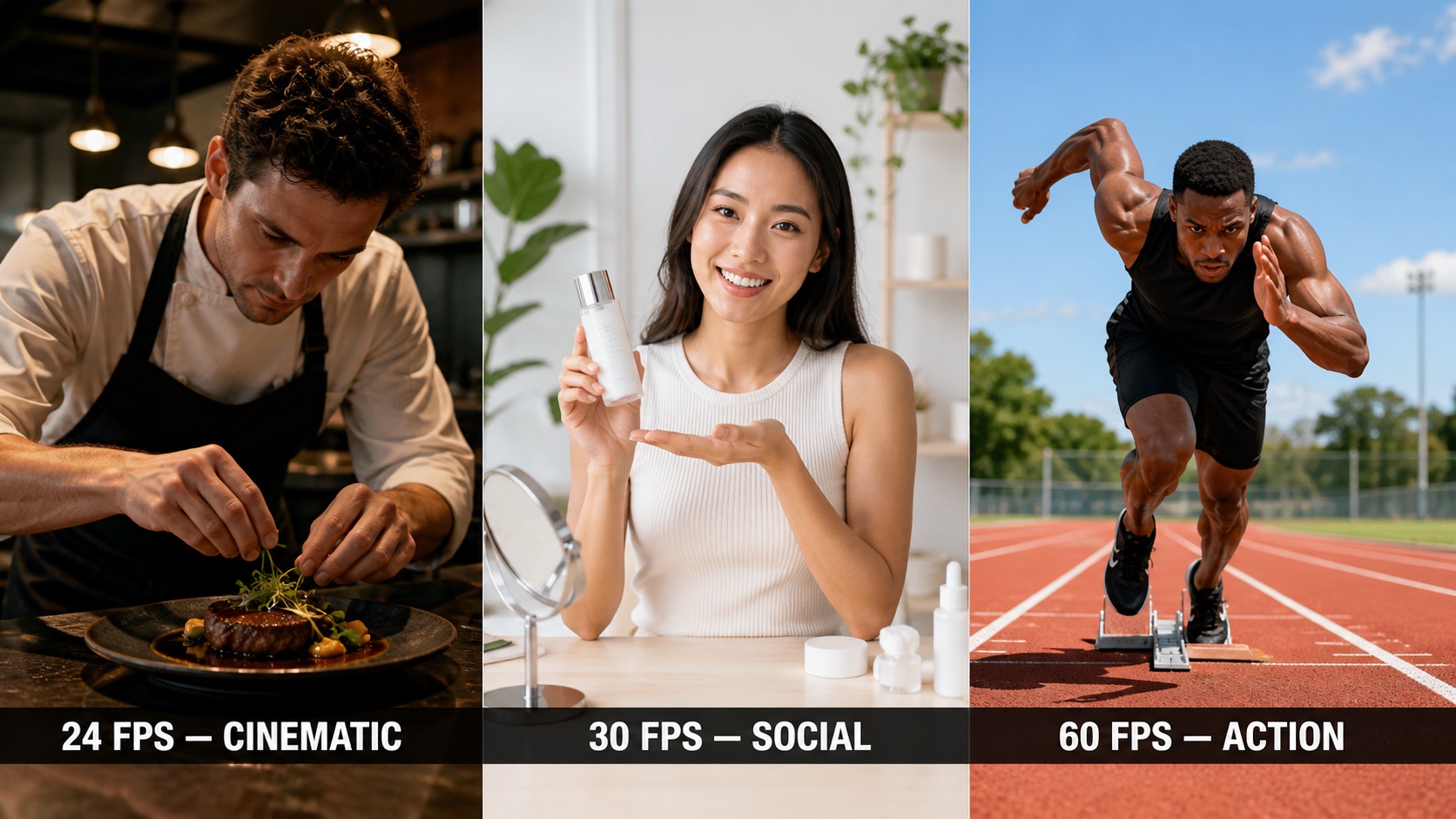
请从观众的核心任务出发:感受故事、理解演示,还是追踪快速运动?这一判断,远比盲目选择最高可用帧率更有价值。
电影化叙事与品牌影片
当场景依赖氛围、表演、布光或精心编排的摄像机调度时,请选用 24 FPS。确保横摇等运镜足够缓慢,使重要对象在帧间仍保持可读性。对于提示词驱动的场景,推荐使用 文本生成视频(Text to Video),一次只描述一个清晰动作与一个受控的摄像机运动,避免在短片段中堆叠多个快速动作。
出镜讲话、对话与产品视频
当观众需准确读唇、识别字幕、观察手势、包装细节或界面元素时,请选用 30 FPS。小幅提升的运动采样率,有助于说明类内容呈现即时感,又不会带来高帧率体育画面特有的“过度平滑”观感。当人物身份或产品几何结构必须严格固定时,建议从 图像生成视频(Image to Video) 入手,并在审核全程保持参考图可见。
体育、打斗场景与慢动作
仅当原始素材提供足够干净的时间信息,或插值测试经得起细致检验时,才使用 60 FPS。请重点检查接触点(如手、脚)、快速移动的边缘区域,以及最终定格姿态。对于融合了对话、产品展示与动作镜头的广告活动,应按每条镜头的风险等级分别选择处理方案,而非在整个序列中强行统一采用单一模型或设置;多模型 AI 视频工作流 详细说明了该制作方法。
YouTube、TikTok、Instagram 与广告视频的最佳帧率
YouTube 与长视频
在 YouTube 上,应尽可能保留原始素材的帧率。叙事类内容使用 24 FPS,讲解类视频与标准创作者视频使用 30 FPS,而体育、游戏风格运动或需慢动作呈现的素材则适用 60 FPS。一个稳定统一的 24 或 30 FPS 成片,通常比在不同时间线间反复转换帧率的素材观感更佳。
TikTok、Reels 与 Shorts
30 FPS 是竖屏社交视频的可靠默认帧率,因其在画面流畅度、字幕可读性、处理耗时与文件体积之间取得良好平衡。时尚短片、餐厅故事或情绪驱动型开场钩子可选用 24 FPS;而当快速运动确实有助于观众理解当前时刻时(而非仅仅因为平台支持),才应启用 60 FPS。
付费广告与电商视频
帧率应与创意承诺相匹配。高端香水特写可用 24 FPS 呈现,而护肤流程、开箱演示或 App 操作指引则普遍受益于 30 FPS。体育类产品与高速演示场景可能需要 60 FPS。若声音与画面同步生成,请务必验证转换过程未引入唇音不同步(lip-sync drift);更全面的音频审查工作流参见 原生音频 AI 视频指南。
为何 AI 生成视频看起来卡顿
原始素材帧率与时间线不匹配
将一段 24 FPS 的片段放入 30 FPS 时间线中,编辑器需通过不均匀分布帧、重复帧或合成缺失帧来应对。该问题在平移镜头或主体横穿画面时最为明显。请先确认片段的真实帧率,再有意识地设定时间线。
运动幅度超出片段时长承载能力
AI 模型仅能在有限帧数内完成提示所要求的动作。若在五秒内塞入冲刺、爆炸、环绕运镜、服装变换或急速推近等复杂动作,将导致显著的视觉跳跃。建议简化提示词、延长片段时长,或将动作拆分为具备清晰起始与结束状态的多个镜头。
时间一致性错误被误认为低帧率问题
纹理闪烁、人脸变化、物体弯曲、双脚滑动、背景不稳定等现象,实为一致性失效(consistency failure),而非帧率不足所致。提高帧率无法修复此类问题,反而可能因新增中间帧而使错误更加明显。应在添加帧之前重新生成源素材,或先降低运动复杂度。
如何更改帧率而不破坏 AI 视频质量
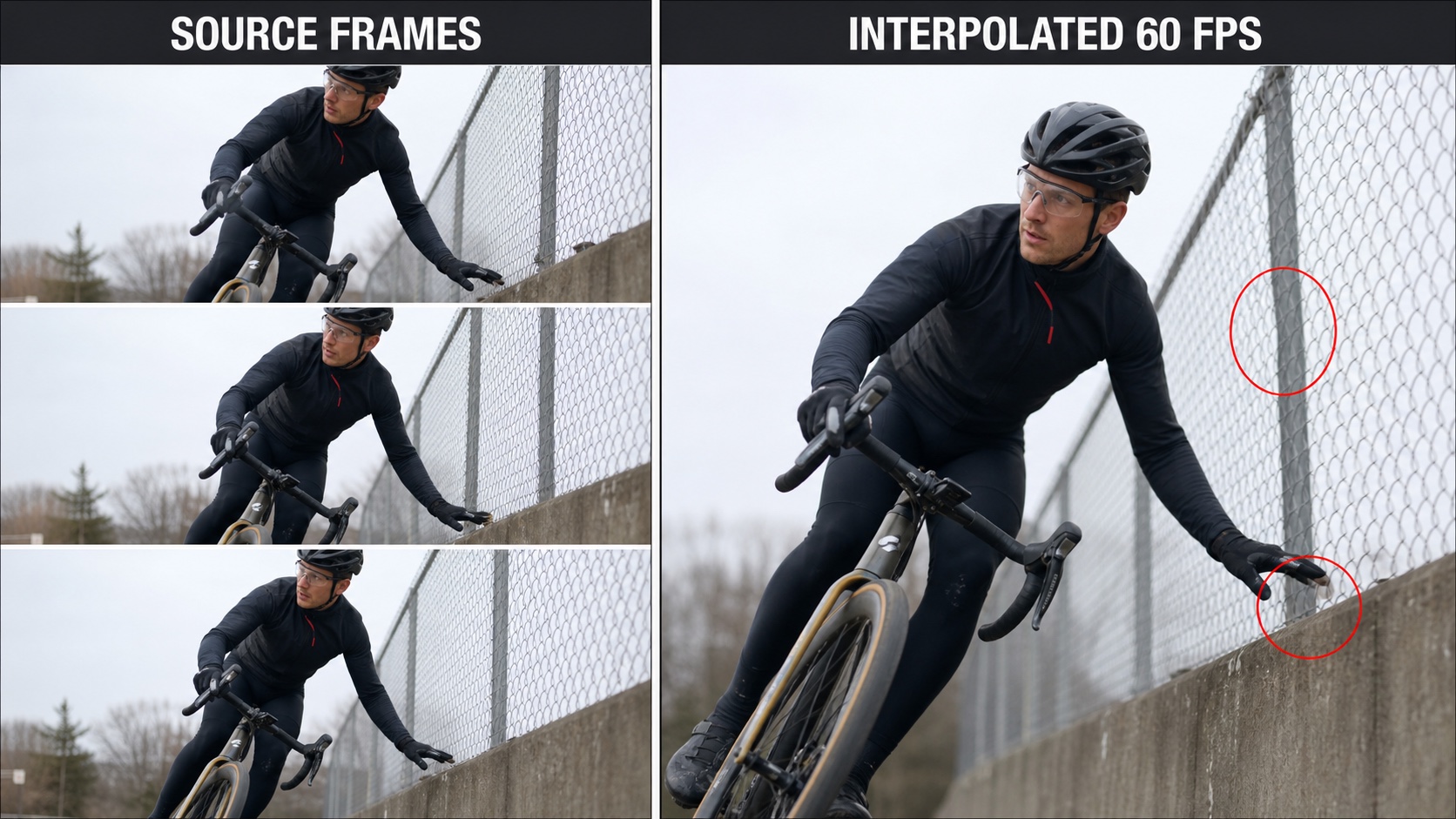
插值虽可提升播放流畅度,却可能凭空生成错误的几何结构。务必检查遮挡区域、重复图案、手指、轮辐、发丝、水面、文字及所有硬切镜头。
转换前务必检查
确认源素材的帧率、时长、分辨率,并核实每一帧是否均为唯一画面。逐帧检视该镜头。若原始素材已存在身份漂移(identity drift)或解剖结构错误,须先修正生成环节。超分(upscaling)提升空间细节,而插值改变时间细节;二者解决的是不同问题。AI 视频超分与细节增强工作流 展示了如何将这两类后期决策明确区分开来。
仅当镜头通过测试后才执行插值
在处理完整序列前,先制作一段 24→48 FPS 或 30→60 FPS 的短样片。重点检查人脸、指尖、细边缘、反射面、围栏、轮辐、发丝、水面、文字及每个镜头切换点——这些位置极易因模型误判运动路径而产生瑕疵。若样片出现重影或“橡皮感”运动,则应保留原始帧率。
使用最终导出核对清单
- 确保序列设置与目标成片规格一致。
- 避免对同一片段进行多次帧率转换。
- 保持音频时长与同步关系不变。
- 全速播放并逐帧审查快速运动部分。
- 确认字幕与图形元素仍保持正确的时间对齐。
- 在渲染完整广告活动前,先导出一段平台适配测试片段。
结论
AI 视频的最佳帧率,是能满足所需运动表现与发布效果的最低帧率,且不引入新的人工痕迹。影视化节奏选用 24 FPS,社交平台、广告、教程与产品类内容以 30 FPS 为实用默认值,而当高速动作或慢动作真正得益于更多帧时,再启用 60 FPS。尽可能保留原始帧率,确保时间线设置与导出参数一致,并将插值视为一项需经验证的修复手段——而非自动升级选项。使用 Seedance 创建运动测试 →
Ready to try it yourself?
Put the steps from this guide into practice with Seedance and turn prompts or images into polished videos in minutes.
Free credits on signup. Plans from $20/month.
Related Articles
More posts in the same locale you may want to read next.

Higgsfield Cinema Studio 摄影机设置:实用拍摄指南
在 Higgsfield Cinema Studio 中设置焦距、光圈、灯光和摄影机运动,配合可复用的拍摄卡片、实用示例及审查清单。
Read article
ComfyUI 人群视频工作流:控制人物、运动与遮挡
构建一个 ComfyUI 人群视频工作流,将主角动作与背景运动分离,控制遮挡、保护人脸,并生成可供审阅的群组场景。
Read article
MiniMax H3 云 GPU 基准测试:速度、成本与显存(VRAM)
通过可复现的测试方案,对比 MiniMax H3 的各类云 GPU 选项,涵盖渲染时间、每条审核通过视频片段的成本、显存(VRAM)余量、冷启动表现及可靠性。
Read article