

AI Overview
Higgsfield Cinema Studio에서 어떤 카메라 설정을 먼저 선택해야 하나요?
먼저 촬영 장면의 목적(‘작업’)을 고려한 후, 구도(framing), 초점 거리(focal length), 심도(depth of focus), 조명(light), 그리고 하나의 카메라 움직임(camera move)을 결정하세요. 비교를 위해 첫 번째 결과를 얻을 때까지 이 설정들을 고정해 두어, 어느 설정이 결과를 개선했는지 명확히 파악할 수 있도록 합니다.
카메라 움직임 사전 설정(preset)만으로 전체 촬영 장면을 제어할 수 있나요?
아니요. 움직임 스타일(movement style)은 동작의 감각적 느낌을 설명할 뿐이며, 프롬프트에는 여전히 방향(direction), 속도(speed), 시작 구도(starting composition), 종료 프레임(ending frame) 등이 명시되어야 합니다. 느린 푸시(push)와 줌(zoom)은 물리적으로 완전히 다른 개념이며, 실수로 혼합해서는 안 됩니다.
Cinema Studio 버전 간에 어떤 점이 달라지나요?
사용 가능한 제어 옵션은 선택된 Cinema Studio 모델에 따라 달라집니다. Higgsfield의 3.5 버전 가이드에서는 명시적인 광학(optics) 및 움직임 스타일 선택지를 나열하고 있으나, 현재 4.0 버전 페이지는 보다 광범위한 프로덕션 작업 공간(production workspace)을 설명하므로, 사전 설정을 복사하기 전에 활성화된 패널을 반드시 확인하세요.
직접 해볼 준비가 되셨나요?
가입 시 무료 크레딧 제공. 요금제는 월 $20부터.
여러 촬영 장면을 시각적으로 일관되게 유지하려면 어떻게 해야 하나요?
참고 자료(reference), 화면 비율(aspect ratio), 렌즈 의도(lens intent), 초점 거리(focal length), 초점 대상(focus target), 조명(lighting), 카메라 움직임(movement)을 포함한 하나의 촬영 카드(shooting card)를 저장하세요. 촬영 테이크(take) 간에 이 고정 필드들을 재사용하면서, 스토리 전달을 위해 필요한 요소만 변경한 후, 편집된 클립(cut)들을 함께 검토하세요.
카메라 제어가 실제로 바꾸는 것들
광학(optics), 움직임(movement), 장면 설계(scene design) 를 분리하여 다루면 Higgsfield Cinema Studio을 보다 쉽게 연출할 수 있습니다. 광학은 이미지가 주는 감각을 제어합니다. 예를 들어, 더 넓은 초점 거리는 전경과 배경 사이의 거리를 더 두드러지게 만들고, 더 긴 초점 거리는 시야각(field of view)을 좁혀 얼굴을 강조할 수 있습니다. 조리개(aperture) 또는 심도(depth-of-field) 선택은 피사체 뒤의 세트(set)가 읽히는지 여부를 결정합니다. 카메라 움직임은 관객의 위치 변화를 제어합니다. 장르(genre), 색상(color), 조명은 해당 카메라가 작동하는 세계를 묘사합니다.
제어 항목 이름은 버전에 따라 달라집니다. Higgsfield의 Cinema Studio 3.5 버전 가이드에서는 카메라 및 렌즈 특성(camera and lens character), 8, 14, 35, 50, 75 mm의 초점 거리, 조리개 선택, 움직임 스타일, 조명 사전 설정을 나열합니다. 반면 현재 4.0 버전 페이지는 태그가 부여된 움직임(tagged movements), 캐스트(cast), 공유 참조(shared references)에 중점을 둡니다. 따라서 이전 가이드에서 설정을 복사하기 전에, 사용 중인 모델의 패널을 반드시 확인하세요.
카메라 브랜드가 아닌 프레임으로 시작하세요
시작 프레임과 종료 프레임에서 반드시 보여야 할 요소를 기록하세요: 제품 라벨, 인물의 얼굴, 또는 배경의 지표(landmark) 등입니다. 이러한 요구사항이 장식적인 렌즈 처리 이전에 근접/중간/광각 구도(close/medium/wide framing)를 결정합니다. 수직형(vertical) 출력물을 제작할 경우, 9:16 비율을 초기에 결정하세요. 나중에 크롭(crop)하면 공개(reveal)의 주요 피사체가 잘릴 수 있습니다.
위의 항구 이미지는 설명을 위한 생성된 정지 이미지이며, Higgsfield의 출력물이 아닙니다. 전경의 난간, 자전거 타는 사람, 먼 곳의 배들이 의도된 시차(parallax)를 명확히 드러냅니다. 움직이는 카메라는 자전거 타는 사람 옆을 따라 이동할 수 있고, 정지된 상태에서의 줌은 동일한 전경 관계 없이 구도만 변경합니다. 이러한 구분은 단순히 “영화 같은 트래킹 샷(cinematic tracking shot)”이라고 입력하는 것보다 훨씬 유용합니다. 보다 광범위한 플랫폼 선택 논의는 Higgsfield 및 Seedance 비교를 참조하세요.
특정 시청 작업을 위해 초점 거리와 조리개를 활용하세요
마법의 숫자가 아니라 시각적 결과를 기준으로 생각하세요. 넓은 구도는 제작자 주변의 작업실 환경을 보존하고, 긴 초점 거리의 초상 구도는 그녀의 얼굴을 강조합니다. 디테일 삽입(insert)은 정확한 초점 대상이 필요하며, 흐림(blur)이 도자기 가장자리(rim)를 가릴 수 있습니다. 아래 세 개의 새 정지 이미지는 설명을 위한 구성 예시일 뿐, Higgsfield의 생성물도 아니며 통제된 렌즈 테스트도 아닙니다.
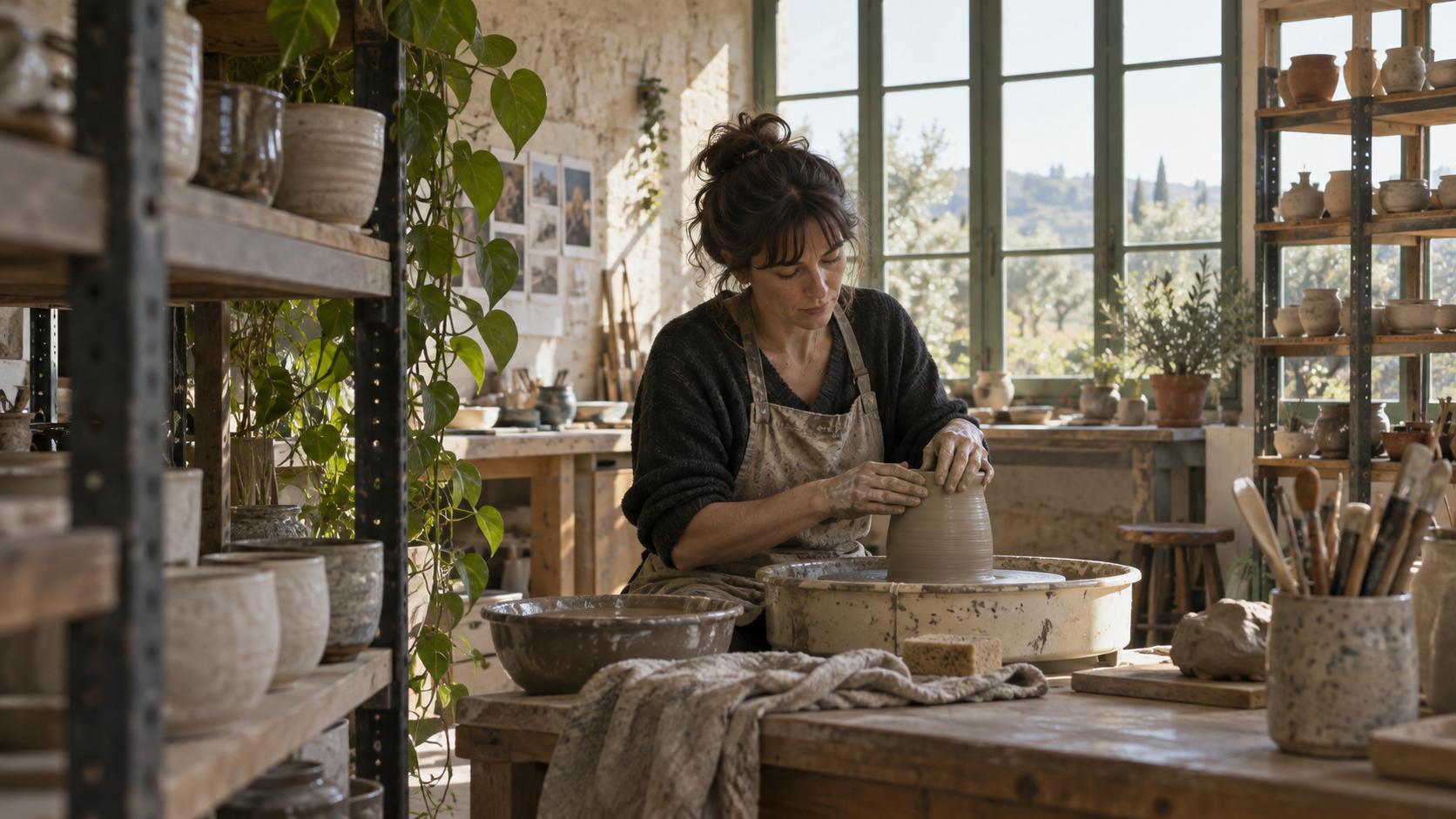
광각 뷰는 제작자의 위치와 작업실의 지리적 배경을 명확히 전달합니다. 환경 자체가 스토리에 중요할 때 이 구도를 사용하세요.

더 좁은 초상은 표정과 손에 집중하도록 시선을 유도합니다. 인물의 정체성을 유지하면서 배경 분리 효과를 비교해 보세요.
복사해 바로 사용 가능한 Cinema Studio 촬영 카드
단 하나의 간결한 카드가 모순되는 프롬프트를 방지합니다. 렌더링 전에 이 카드를 저장하고, 다음 테이크를 위해 복제하세요:
피사체 및 세트: [누구 또는 무엇], [하나의 고정된 위치], [하나의 연속성 기준점(continuity anchor)].
시작 프레임: [광각/중간/근접], [피사체 위치], [초점 대상].
광학 설정: [사용 가능한 카메라/렌즈 선택], [초점 거리 의도], [심도 의도].
조명 및 색상: [하나의 광원 방향], [하나의 절제된 색상 팔레트].
카메라 움직임: [하나의 움직임], [방향 및 속도], [정지 위치].
종료 프레임: [필수적으로 보여야 할 객체 또는 얼굴], [안전한 크롭(safe crop)].
제약 조건: [정체성, 기하학적 형태, 배경 지표] 보존; [원치 않는 움직임] 피함.
대괄호 안을 실제 촬영 장면 정보로 채우세요. 패널에서 사용 가능한 제어 항목을 설정하고, 나머지 물리적 세부 사항은 프롬프트에 입력하세요. 인터페이스에서 “광각 렌즈(wide lens)”를 선택한 후 텍스트에서 “좁은 초점 거리의 망원 렌즈(tight telephoto)”를 요구하지 마세요. 동일한 카드는 Seedance 카메라 움직임 변형을 안내하는 데에도 활용할 수 있습니다.
예시: 통제된 제품 오비트(orbit)
도자기 용기가 안정된 배경 앞에서 회전하는 것처럼 보이도록 해야 한다고 가정해 봅시다. 용기는 고정된 상태로 두고, 카메라를 3/4 각도에서 프로파일(profile)로 천천히 호형 이동(arc)시켜, 최종 프레임에서 용기의 가장자리(rim)와 손잡이(handle)가 선명히 보이도록 합니다. 날카로운 윤곽을 위해 충분한 심도를 선택하세요. “용기가 회전한다(the vessel spins)”고 하기보다는 **카메라가 용기 주위를 호형 이동한다(camera arcs around the vessel)**고 명시하세요. 이 두 지시어는 서로 다른 기하학적 위험을 내포합니다.다음은 실제 움직이는 Seedance 출력 예시로, Higgsfield 벤치마크가 아니라 모션 검사(motion inspection) 사례로 포함되었습니다. 제품 실루엣과 배경 간의 관계가 궤도(orbit)를 따라 어떻게 변화하는지 주의 깊게 관찰하세요. 동일한 검사 질문을 귀하의 Cinema Studio 렌더링에 직접 적용해 보세요.
src=https://r2.seedance.tv/blog/gpt-image-2-5-to-video-workflow/product-orbit-motion-v1.mp4
poster=https://r2.seedance.tv/blog/gpt-image-2-5-to-video-workflow/product-orbit-motion-poster-v1.jpg
label=Illustrative product-orbit video for checking camera path and object geometry
가장 인상 깊은 프레임이 아니라, 전체 움직임 테이크 전체를 대상으로 가장자리 안정성(edge stability)을 점검하세요.
예시: 방 공간을 잃지 않으면서 초상화 구도 유지하기
작업 중인 제작자에게는 부드러운 카메라 이동만으로도 중간 구도(medium composition)에서 초상화 구도(portrait)로 전환할 수 있습니다. 눈높이선(eye line)과 창문 방향을 일관되게 유지하세요. 얕은 심도(shallow-focus) 효과는 얼굴을 강조할 수 있지만, 이야기가 ‘제작 과정’에 초점을 둔다면 손과 물체 역시 가독성 있게 표현되어야 합니다. 특히 도자기 테두리(rim)처럼 세부 요소가 중요한 경우, 별도의 디테일 삽입(insert)을 사용하세요.
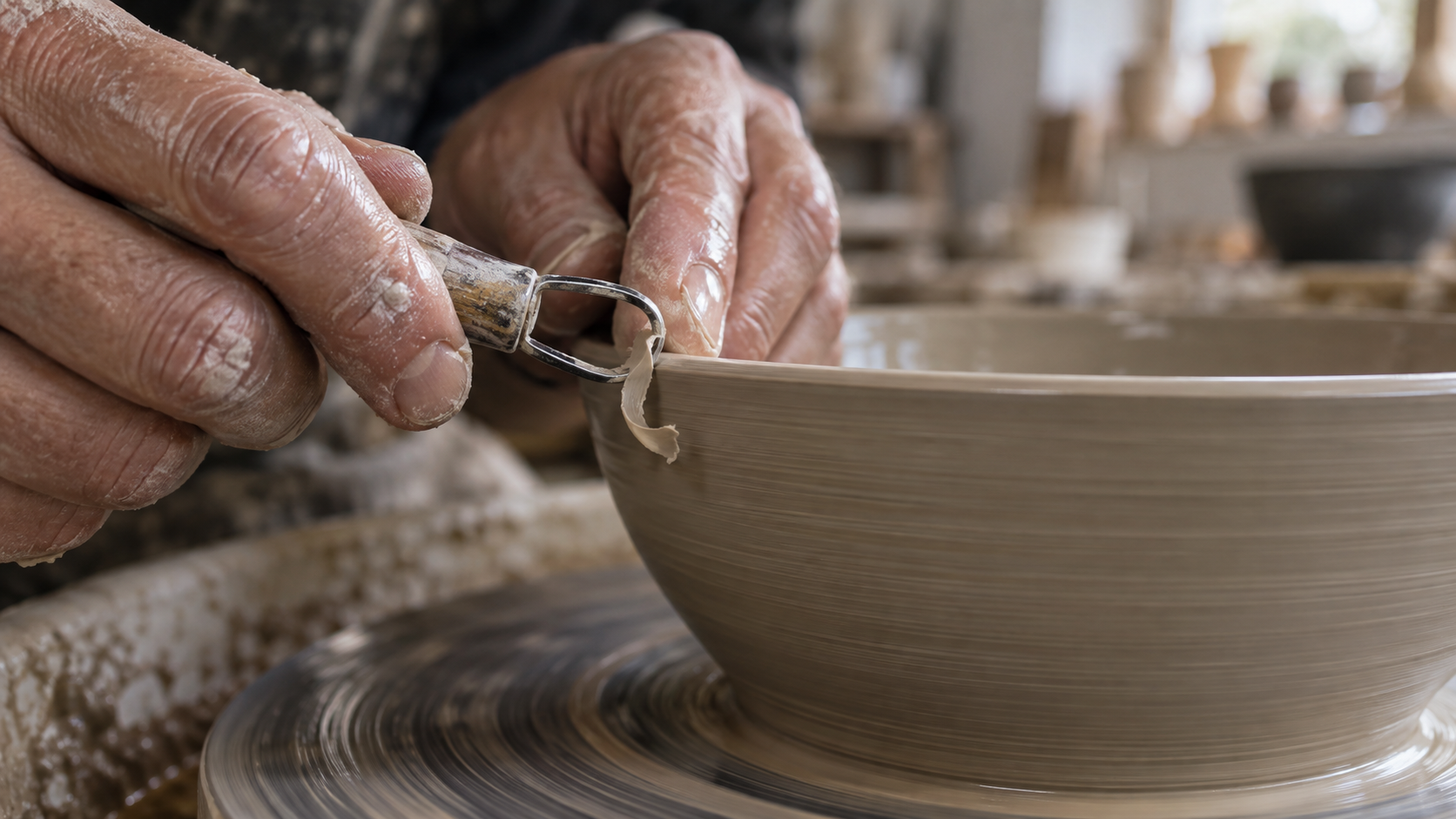
이 설명용 삽입 이미지는 하나의 명확한 초점 평면(focus plane)을 갖습니다: 도구와 테두리 사이의 접촉 지점입니다.
움직임, 렌즈, 심도, 조명 선택 방법
통제된 테스트는 한 번에 하나의 변수만 변경해야 합니다. 단일 기준 이미지와 프롬프트에서 시작하세요. 정적 기준 렌더링(static baseline)을 먼저 생성한 후, 다음 순서로 차례대로 변경하세요:
① 카메라 이동만 변경 → ② 화각(focal-length) 의도만 변경 → ③ 심도(focus-depth) 설정만 변경.
모델, 피사체, 색감 팔레트, 움직임을 한 번의 재실행에서 모두 바꾸면, 더 나은 프레임 하나만으로는 어떤 카메라 설정이 그 결과를 유발했는지 거의 알 수 없습니다.
| 시청자 역할 | 출발점 | 고정해야 할 요소 | 결과를 거부해야 하는 경우 |
|---|---|---|---|
| 장소 확립하기 | 넓은 프레이밍, 깊은 심도 | 랜드마크 및 수평선 | 촬영 중간에 공간의 형태가 변함 |
| 등장인물 분리하기 | 중간 또는 긴 초상화 프레이밍 | 얼굴, 복장, 눈높이선 | 초점이 얼굴에서 벗어나 ‘호흡’함(breathes away) |
| 제품 공개하기 | 천천히 휘는 궤적(arc) 또는 밀기(push) | 제품 비율 및 라벨 | 줌(zoom)이 카메라 이동을 대신함 |
| 미세한 동작 보여주기 | 하나의 초점 대상만 있는 근접 삽입 | 도구와 피사체 간 접촉점 | 핵심 디테일이 흐림(blur)에 의해 가려짐 |
이 평가 기준(rubric)은 성공적인 결과를 보장하지 않습니다. Higgsfield은 프롬프트에 명시된 움직임 스타일(style)과 실제 실행된 움직임 경로(path)를 구분합니다. 명확한 경로와 사용 가능한 패널 설정을 결합한 후, 내보낸 클립을 반드시 검사하세요.
움직임 경로 vs. 움직임 스타일
“조용하고 정밀한 움직임”은 행동 특성을 묘사합니다. 반면 “배우를 중심에 고정한 채 왼쪽으로 1미터 이동”은 구체적인 경로를 기술합니다. 모델이 이를 지원할 경우, 촬영에는 두 가지 모두 필요합니다. 팬(pan)은 고정된 카메라를 회전시키고, 라테럴 트랙(lateral track)은 카메라 위치를 이동시킵니다. 돌리(dolly)는 공간을 통해 전진하며, 줌(zoom)은 물리적 이동 없이 화각만 변경합니다. 의도된 시차(parallax)에 맞는 용어를 사용하고, 최종 구도를 명확히 명명하여 클립이 목표 지점(destination)을 갖도록 하세요. 더 많은 움직임 예시는 카메라 프롬프트 라이브러리에서 확인하실 수 있습니다.
잘못 보이는 카메라 설정 문제 해결법
“돌리 인(dolly in)”이 줌처럼 작동한다면, 프롬프트를 하나의 움직임으로 단순화하고, 전경 객체가 배경에 대해 상대적으로 이동해야 함을 명시하세요. 궤도(orbit) 중 제품이 왜곡된다면, 궤적을 짧게 하고, 제품을 프레임 가장자리에서 멀리 배치하며, 다른 피사체의 움직임을 줄이세요. 장면이 평면적으로 보인다면, 더 극적인 렌즈를 시도하기 전에 근거리·중거리·원거리의 세 계층이 시각적으로 구분되도록 복원하세요. 초점이 흔들린다면, 하나의 초점 대상을 명시하고, 패널이 허용하는 범위 내에서 더 깊은 심도 설정을 선택하세요.
첫 프레임은 훌륭하지만 중간 프레임에서 문제가 발생한다면, 전체 클립을 스크럽(scrub)하여 결함 발생 시점을 정확히 기록하세요. “3초 차에서 오른쪽 궤적 중 손잡이가 늘어남”은 경로를 짧게 하거나 기준을 강화해야 함을 시사하지만, “뭔가 이상해 보임”은 아무런 정보를 주지 못합니다. 참조 프레임 준비에 관한 자세한 내용은 이미지-비디오 가이드를 참고하세요.
네 단계의 승인 검사 절차
- 오프닝(Opening): 피사체, 장면, 초기 초점 대상이 명확하고 모호하지 않은가?
- 모션(Motion): 카메라가 요청된 대로 물리적으로, 신뢰할 수 있는 속도로 움직이는가?
- 연속성(Continuity): 정체성, 기하학적 형태, 조명 방향, 세트 랜드마크가 움직임 동안 유지되는가?
- 완성도(Delivery): 최종 프레임이 의도된 크롭(crop), 캡션(caption), 혹은 다음 컷과의 연결에 안전한가?
실패한 검사 단계와 해당 타임스탬프를 저장하세요. 촬영이 승인되면, 단지 다른 프리셋이 더 ‘영화적’이라고 해서 렌즈 설정을 추가로 변경하지 마세요.
언제 Seedance Agent가 워크플로에 적합한가?
Cinema Studio은 명명된 카메라 제어 기능을 원하는 창작자를 위해 설계되었습니다. 다중 촬영 작업은 협업을 요구합니다: 등장인물과 제품은 장면 전환을 견뎌야 하며, 참조 프레임에는 촬영 할당이 필요하고, 검토자는 시퀀스 전체를 승인해야 합니다. Seedance Agent는 촬영 카드, 소스 프레임, 경로, 승인 노트를 이러한 광범위한 워크플로에 통합할 수 있습니다. 제안된 시퀀스를 검토한 후, 실패한 섹션만 재실행하세요.
이는 Seedance Agent가 Higgsfield의 모든 메뉴나 광학 프리셋을 완벽히 재현한다는 주장을 의미하지 않습니다. 이는 계획·생성·검토 단계를 연결된 결과물(deliverables)로서 처리하기 위한 워크플로 대안입니다. 이러한 협업 계층(coordination layer)이 귀하의 프로젝트에 유용한지 여부를 결정하려면, 에이전트 대 생성기 설명을 참고하세요. 어떤 방식을 선택하든, 원래의 카메라 설정 카드는 반드시 보관하세요: 제작 경로가 변경되더라도 구체적인 지침은 여전히 가치가 있습니다.
결론
시청자의 업무에 따라 Higgsfield Cinema Studio 카메라 설정을 선택하세요. 가장 인상적인 프리셋이 아니라 말입니다: 먼저 구도와 초점을 고정하고, 하나의 명시적 카메라 경로를 추가하며, 조명과 장면 앵커를 보존한 후, 저장된 샷 카드와 비교하여 전체 동영상 클립을 검토하세요. 선택한 모델이 실제로 노출하는 컨트롤을 확인하세요. 버전별 메뉴는 달라질 수 있기 때문입니다. 프로젝트가 한 테이크를 넘어서 확장될 경우, 동일한 샷 카드를 승인 브리프로 사용해 Seedance Agent로 연결된 프로덕션을 시작하세요.
직접 해볼 준비가 되셨나요?
이 가이드의 단계를 Seedance에서 바로 적용해 프롬프트나 이미지를 몇 분 안에 완성도 높은 영상으로 바꿔보세요.
가입 시 무료 크레딧 제공. 요금제는 월 $20부터.
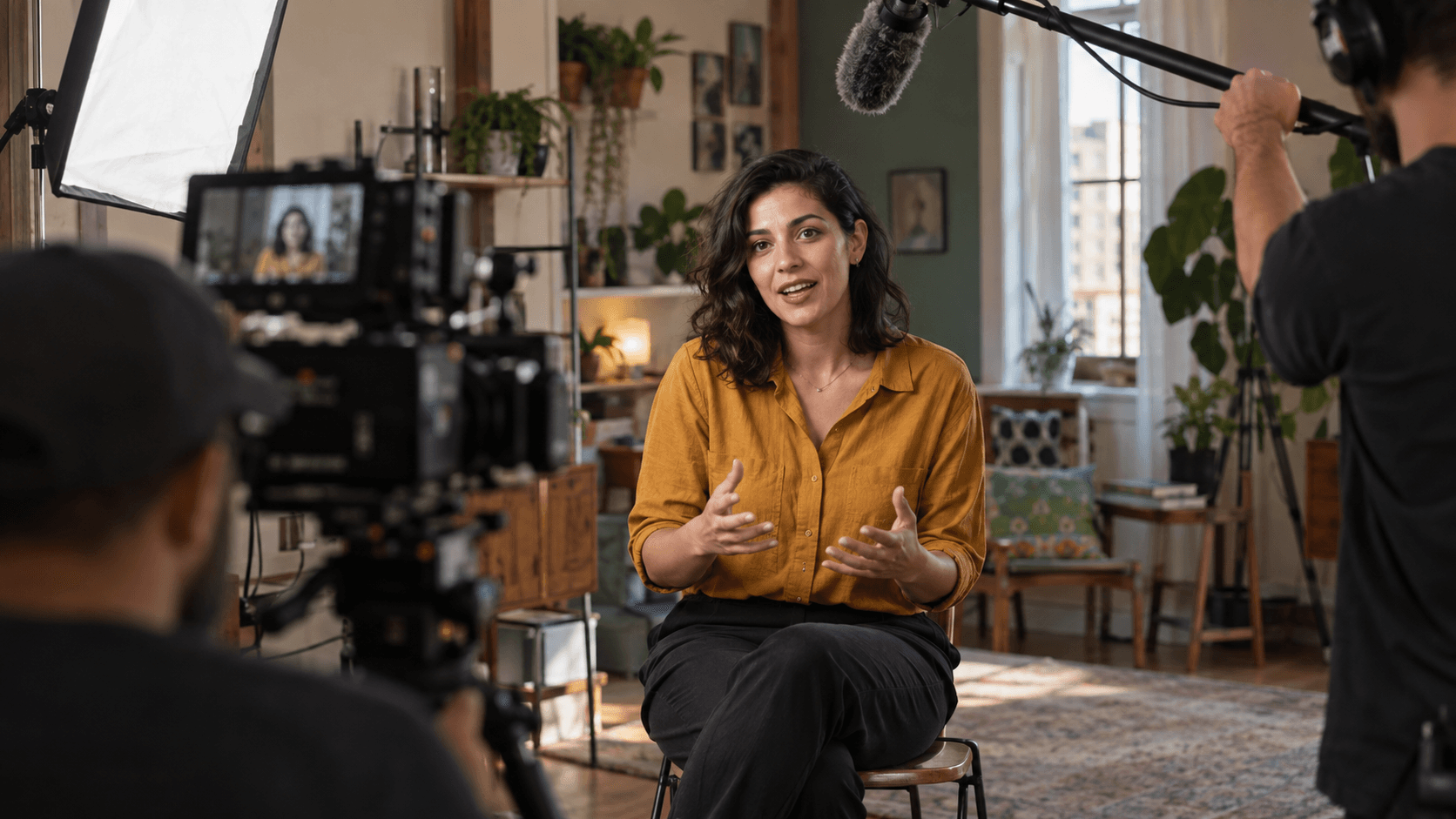
HeyGen 번역 속도 대 정확도: 어떤 모드를 사용해야 할까?
원본 촬영의 복잡성, 립싱크 위험, 크레딧, 그리고 반복 가능한 단일 언어 검토 워크플로를 기준으로 HeyGen 속도 모드, 정확도 모드 또는 오디오 전용 모드 중 비디오 번역에 적합한 모드를 선택하세요.
글 읽기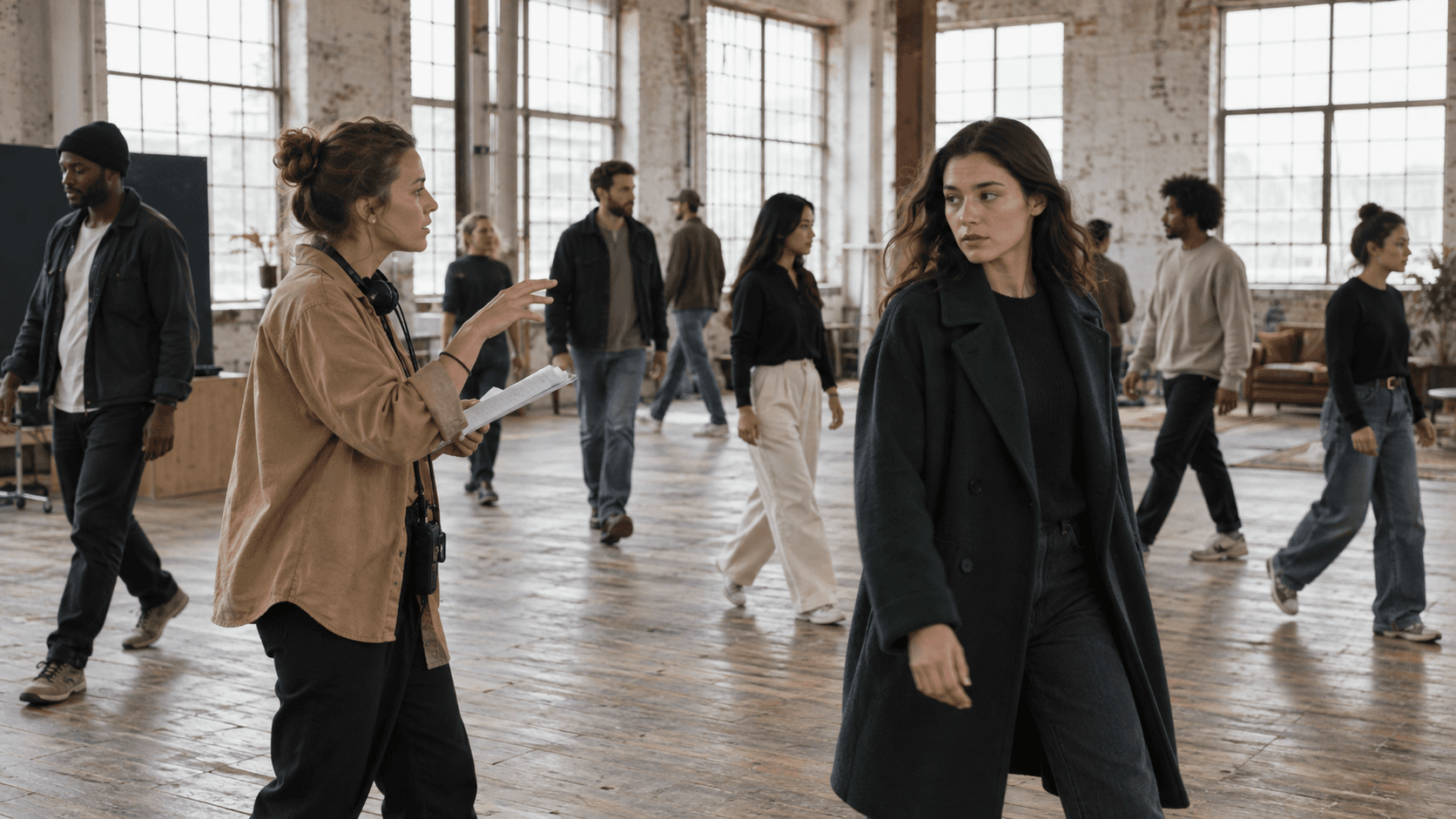
ComfyUI 군중 비디오 워크플로우: 사람, 동작, 오클루전 제어
주요 액션을 배경 동작으로부터 분리하고, 오클루전을 제어하며, 얼굴을 보호하고, 검토 가능한 그룹 장면을 생성하는 ComfyUI 군중 비디오 워크플로우를 구축하세요.
글 읽기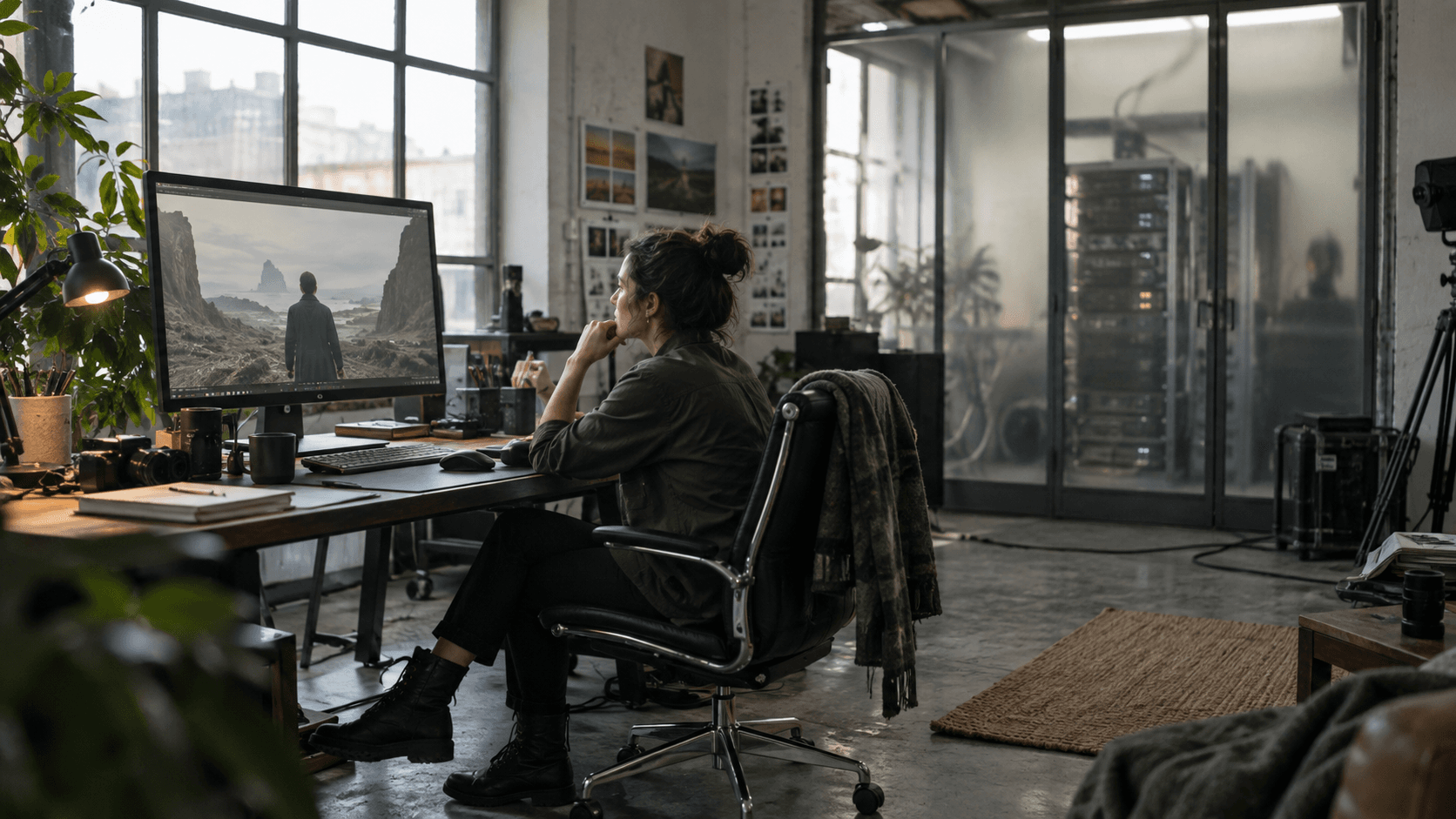
MiniMax H3 클라우드 GPU 벤치마크: 속도, 비용 및 VRAM
렌더링 시간, 승인된 클립당 비용, VRAM 여유 공간, 콜드 스타트, 신뢰성 등을 포괄하는 재현 가능한 테스트 계획을 통해 MiniMax H3용 클라우드 GPU 옵션을 비교하세요.
글 읽기