

AI 概览
为什么 ComfyUI 在视频生成后会卡死?
采样器(sampler)可能已结束,但解码、编码、预览传输、自定义节点或浏览器仍处于阻塞状态。在重启任何组件前,请先将缓慢的最终阶段与已崩溃的后端区分开来。
如何判断 ComfyUI 是否仍在运行?
需综合查看终端日志、GPU 利用率、队列状态及输出文件夹。若日志持续更新、GPU 处于活跃状态,或输出文件大小正在增长,则表明仍在工作;若堆栈日志停滞不变、GPU 设备空闲,则很可能已卡死。
ComfyUI 卡死时是否应清空 VRAM?
仅在保存证据并安全取消任务之后执行。释放模型可能使健康进程恢复,但无法修复已损坏的 CUDA 上下文、不兼容的自定义节点或失败的编码器。
Ready to try it yourself?
Free credits on signup. Plans from $20/month.
最快且安全的修复方法是什么?
保存当前工作流与日志,停止当前运行中的提示(prompt),重启 ComfyUI,并运行一个已知可稳定工作的极简视频图(tiny known-good video graph)。随后分组逐步还原原始节点,直至卡死现象再次出现。
确定实际卡死的位置
“ComfyUI 在视频生成后卡死”这一描述可能对应四种不同故障:画布(canvas)停止更新但后端仍在运行;采样器已完成,但 VAE 解码或视频编码仍在进行;Python 进程仍存活,却在等待某个自定义节点返回;或 GPU 驱动程序已无响应。这些情况在浏览器中表现相似,但需采用不同的修复策略。
首先记录最后可见的节点名称及终端中最后一行日志。切勿立即关闭所有窗口。一次有效诊断需包含以下信息:工作流 JSON、ComfyUI 与前端版本、各第三方节点版本、Python / PyTorch 版本、CUDA 版本、GPU 驱动版本、GPU 型号、启动参数、分辨率、帧数、编码格式,以及最近 30–50 行日志。
是前端卡死还是后端卡死?
打开输出文件夹,检查是否有文件正在被创建,或其大小是否正在变化。在不提交新提示的前提下,观察 GPU 利用率与显存占用。若终端日志仍在持续输出进度,而浏览器界面看似冻结,则只需在保存工作流后刷新前端即可。若终端日志静止、GPU 利用率为零、且队列始终无法推进,则应视为后端卡死。

使用小尺寸、视觉清晰的基准场景,有助于在恢复复杂图之前快速判断管线是否能完整执行。
采样完成 ≠ 输出交付完成
视频图常在扩散过程结束后执行大量高开销操作:解码潜在帧(latent frames)、合并批次、跨设备移动张量(tensor)、插值、写入音频、封装容器(encode the container)。因此,进度条显示 “100%” 仅表示采样阶段完成,并不意味着 MP4 文件已生成完毕。请务必确认最后一个执行完成的节点,而非简单假设 “100%” 就等于卡死。
重启前务必保留证据
重启是一种恢复手段,而非诊断行为。在执行重启前,请先导出工作流并复制终端全部文本。注意记录:是整个操作系统卡死?仅浏览器无响应?还是仅某一项队列任务停滞?全系统级锁死更可能指向驱动程序、CUDA 后端、不稳定超频、供电不足或内存压力问题,而非单个标签页无响应。
请创建一份精简的事件记录:
ComfyUI / 前端版本:
Python / PyTorch / CUDA / 驱动版本:
GPU 型号与系统内存:
启动参数:
工作流与模型:
宽 × 高,帧数,批大小:
最后完成的节点:
终端最后一行日志:
浏览器状态 / 后端状态 / 操作系统状态:
首次运行即失败,还是重复运行后失败:
在不信任结果的前提下保存部分输出
若 MP4 文件已存在,请在视作完成前先检查其时长与音视频流。截断的容器(truncated container)可能可以打开,但提前终止;图像序列(image sequence)可能帧数少于请求值。请将该不完整产物以故障专属名称保存,避免下一次运行覆盖关键证据。
ComfyUI 视频裁剪与音频同步指南 解释了为何视频与音频路径应保持显式分离。这种分离同样有助于定位卡死发生于复用(muxing)之前,还是发生在最终编码环节内部。
降低内存与编码压力
视频生成会因分辨率、帧数、批大小、潜在通道数、VAE 解码、插值及编码等多维度叠加而显著加剧内存压力。降低其中任一维度,往往比随机开关各类内存标志更具诊断价值。建议优先将帧数减半。若图仍卡死,再降低分辨率;随后禁用插值、上采样及可选预览,同时保持基础模型与采样器不变。
使用分阶段内存测试
按顺序执行以下测试,并记录每项是否成功完成:
- 以工作流支持的最小分辨率生成一段极短视频。
- 使用相同片段,启用目标 VAE 与解码器。
- 使用相同片段,启用目标编码器但禁用插值。
- 在短时长下运行完整的后处理链(post-processing chain)。
- 仅当上述所有阶段均通过后,才尝试目标时长。
切勿在同一测试中同时提高分辨率与帧数。若短片段可成功,而长片段反复卡死于解码阶段,则说明图本身可行,但内存分配或解码策略存在问题。若连最小图都无法运行,则应在调优画质前优先排查兼容性问题。

使用细节丰富但时长较短的素材测试解码稳定性;时长与分辨率应分别独立提升。
避免掩盖驱动故障的“伪修复”清除模型内存、卸载预览图,或重启前端,有助于健康的后端释放资源。但这些操作无法重置每一个失败的 GPU 上下文。如果整个桌面锁死、终端无 Python 异常即停止响应,或显卡驱动重置,请先使用最小化的官方工作流(minimal official workflow)和保守的硬件设置复现问题,再归因于提示词(prompt)。
对于模型文件与解码器(decoder)不匹配的问题,请参考 VAE 加载检查清单。一个被重命名或放错位置的文件,并不会仅仅因为加载器能“看到”它,就自动转换为兼容的 VAE。
隔离自定义节点与前端状态
自定义节点会引入 Python 包、编译扩展、UI 代码、编码器(encoders)以及设备管理行为。一次性更新全部内容,将破坏可用于定位根本原因的对比基础。请先保存当前可正常运行的环境,然后禁用所有第三方节点,并运行针对相同媒体类型、最小化的核心工作流(core workflow)。
若核心图(core graph)成功执行,则按功能分组依次重新启用自定义节点:模型加载器 → 条件控制工具 → 视频工具 → 插帧 → 超分 → 编码器。当故障重现时,对该组再次细分。请记录节点仓库地址及具体 commit 哈希值,而不仅依赖其显示名称。
单独测试浏览器
前端可能停止显示进度,而后端仍在后台完成任务。请尝试在全新浏览器标签页中重新连接,并在终止 Python 进程前检查队列(queue)或历史记录(history)。一次测试中可禁用浏览器扩展;避免同时打开多个承载重型工作流的标签页;并比对前端版本与后端版本是否一致。若画布刷新后状态恢复,这表明是显示状态(display-state)问题,而非 GPU 冻结的证据。
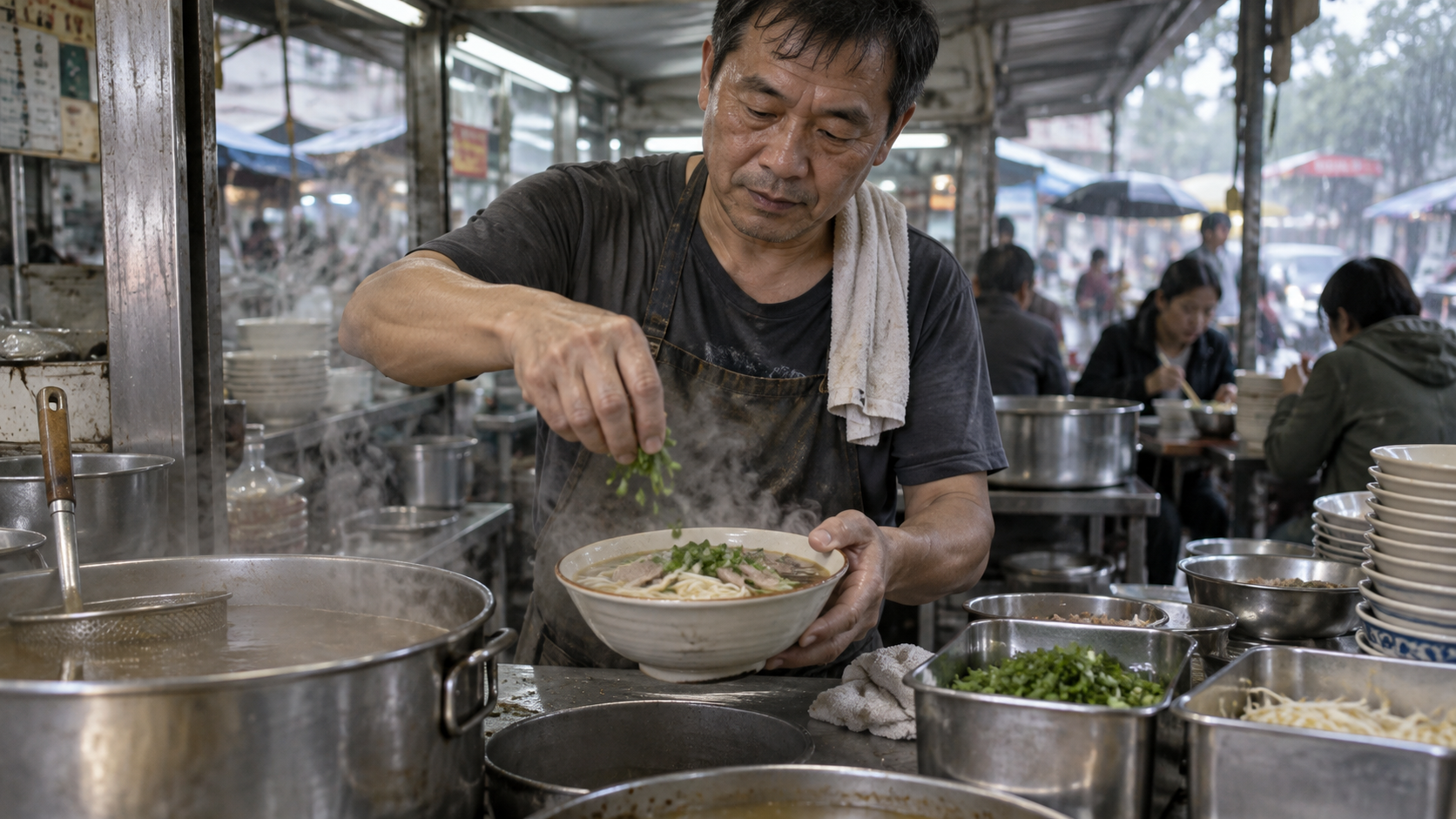
完整流水线执行完毕后,交付帧应仍保有可信的皮肤质感、蒸汽效果、食物纹理及细微的手部细节。
运行已知可用的恢复工作流
安全重启后,切勿立即提交完整的生产级图(production graph)。请先使用此前已在本机成功运行过的极简工作流:仅含一个模型、一段短片、无任何可选自定义节点、无插帧、无超分、且采用标准编码器。该步骤旨在回答最关键的问题——当前安装的视频技术栈(video stack)是否整体可用。
src=https://r2.seedance.tv/blog/comfyui-freezes-after-video-generation/known-good-motion-baseline-v1.mp4
poster=https://r2.seedance.tv/blog/comfyui-freezes-after-video-generation/known-good-motion-baseline-poster-v1.jpg
label=ComfyUI 恢复测试用短时已知可用运动基线
五秒的动态输出已足以验证生成、解码、编码及播放环节是否正常,之后再重建高开销图(expensive graph)。
按检查点逐步恢复图结构
为每个检查点保存一份 JSON 文件:01-core、02-loader、03-conditioning、04-post 和 05-final。诊断期间每次仅提交一项任务。当某检查点失败时,将其终端输出与上一个成功检查点的输出进行比对,并移除新加入节点中的一半。这种二分搜索法(binary-search approach)比无假设地反复修改参数更快。
若队列(queue)本身即为问题根源,可参考 ComfyUI 批处理指南,其中提供了更安全的独立任务模式:明确指定输出文件名、支持断点续跑的批处理机制。单个任务失败不应迫使您重复运行所有已批准的片段。
选择本地恢复或托管工作流
本地 ComfyUI 的价值在于:需精确控制所用节点、自定义模型、可复现的环境配置,以及对机器的直接访问权限。但这也意味着您须自行负责显卡驱动兼容性、Python 依赖管理、自定义节点的 commit 版本、内存规划、日志记录与重启操作。正确选择取决于:这些控制能力是构成创意优势的核心要素,还是仅属生产过程中的额外负担。
本地 vs. 云端 AI 视频生成指南 提供了一套实用决策框架。当工作流图本身即为可复用资产,且有人专职维护时,请坚持本地部署;当团队主要需求是获得已批准镜头、保持参考一致性、确保可预测的重跑结果,以及聚焦交付而非持续修复环境时,则应选用托管方案。
Seedance Agent 的定位
Seedance Agent 可将参考素材、镜头计划、审批记录与重跑请求绑定至具体生产任务,无需编辑人员维护庞大的本地依赖图。它不能修复损坏的本地 ComfyUI 安装;而是在诊断显卡驱动、节点或编码器所耗成本高于“通过托管工作流重跑受影响镜头”时,提供一条替代性的生产路径。
有效的交接应是选择性的:保留已批准的提示词(prompt)、源图像、宽高比、时长、运动要求,以及失败镜头的证据。仅重新生成被拒单元,再依据同一验收清单(acceptance checklist)比对,最终将通过审核的镜头返回剪辑流程。
结论
当 ComfyUI 在视频生成后冻结时,请首先判断是浏览器、后端、后处理节点、编码器、GPU 驱动,还是整个操作系统停止响应。保存工作流与日志,测试极简的已知可用片段,优先降低帧数再调高分辨率,按功能组隔离自定义节点,并通过命名检查点(named checkpoints)逐步恢复图结构。若本地维护已不再带来有效控制力,请将下一个已批准镜头迁移至受管的 Seedance 工作流 →[/]
Ready to try it yourself?
Put the steps from this guide into practice with Seedance and turn prompts or images into polished videos in minutes.
Free credits on signup. Plans from $20/month.
Related Articles
More posts in the same locale you may want to read next.

ComfyUI 人群视频工作流:控制人物、运动与遮挡
构建一个 ComfyUI 人群视频工作流,将主角动作与背景运动分离,控制遮挡、保护人脸,并生成可供审阅的群组场景。
Read article
MiniMax H3 云 GPU 基准测试:速度、成本与显存(VRAM)
通过可复现的测试方案,对比 MiniMax H3 的各类云 GPU 选项,涵盖渲染时间、每条审核通过视频片段的成本、显存(VRAM)余量、冷启动表现及可靠性。
Read article
Facebook Reels 上 AI 视频的最佳分辨率(2026)
使用实用的 1080×1920 预设、9:16 安全区、帧率建议及上传质量检查(QA),为 Facebook Reels 选择 AI 视频的最佳分辨率。
Read article