
AI 概览
如何在 ComfyUI 中裁剪带音频的视频?
将视频拆分为帧、音频和帧率;裁剪图像帧;重新连接音频;按原始帧率导出。
裁剪视频会改变其音频吗?
空间裁剪不改变时间轴。除非同时修剪、变速或重排视频,否则应保留原始音频。
裁剪、修剪与缩放有何区别?
裁剪改变可见区域;修剪改变时长;缩放改变像素尺寸。仅当时间轴发生变化时,才需同步编辑音频。
Ready to try it yourself?
Free credits on signup. Plans from $20/month.
为何 ComfyUI 导出的裁剪视频没有声音?
图像批次本身不含音频。需将 AUDIO 输出连接至视频合成节点,并选择支持音频的导出格式。
选择合适操作:裁剪、修剪或缩放
仅裁剪画面,不改变时长
实用的 ComfyUI 带音频视频裁剪流程始于一个关键判断:你是在调整画面还是调整时间线?例如将横屏片段转为竖屏发布,应裁剪画面——保持帧数、帧序和播放速率不变,从而确保语音、音乐与音效的时序精准保留。
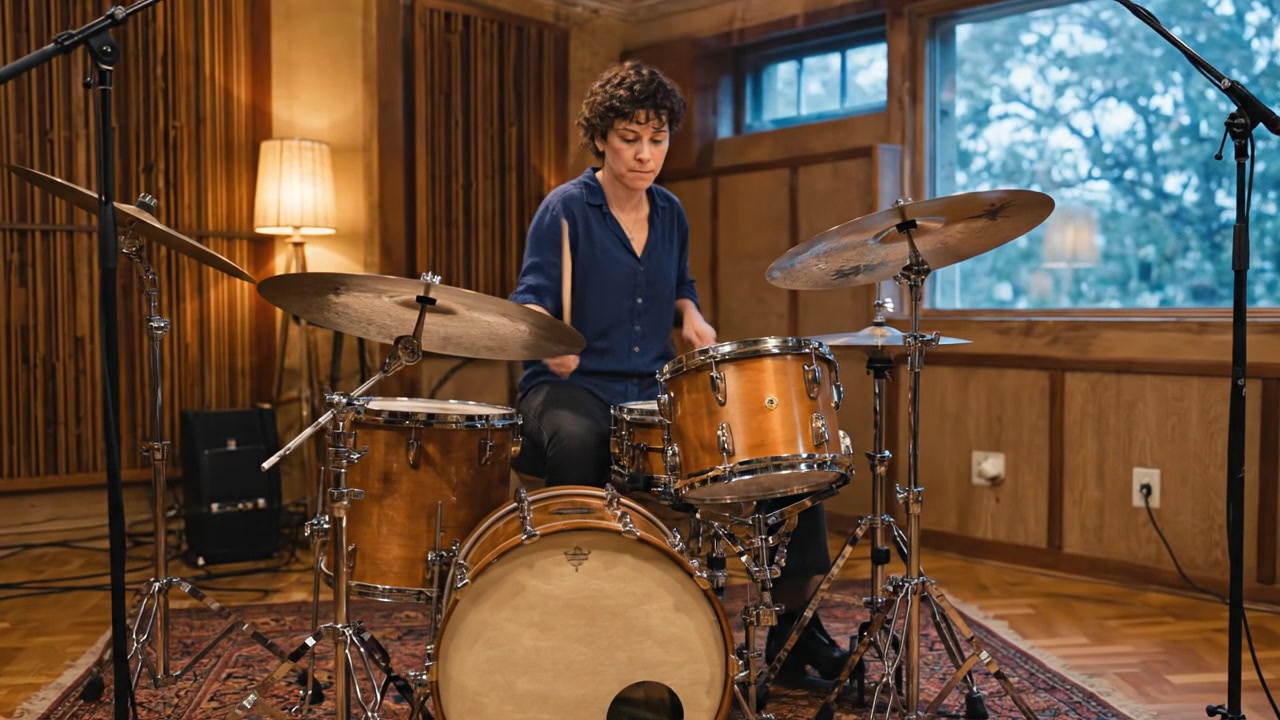
请取消静音,聆听这段八秒生成样例,对比鼓棒动作与鼓声节奏。空间裁剪应完全保留二者时序关系。本例为源素材展示,非 ComfyUI 裁剪前后对比测试。
修剪时间线及对应音频
删除停顿或缩短片头属于修剪操作。需对画面与音频轨道同步切除相同时间段。若仅删去前三秒画面却保留全部音轨,即使裁剪框与导出设置完全正确,也会立即造成音画偏移。
缩放而不拉伸主体
缩放控制输出尺寸,而非构图。应先裁剪至目标比例,再等比缩放。若需完整显示所有对象,请用填充(padding)方式将整幅图像适配至输出画布。强行将横屏图像拉伸为竖屏,会导致人脸变窄、商品形变。
ComfyUI 视频裁剪(带音频):节点工作流
必需节点与输入
核心节点路径需使用 Load Video、Get Video Components、ImageCrop、Create Video 和 Save Video。各节点显示名称因版本而异;必要时可通过节点标识符搜索定位。请从一段已能正常播放带声视频的短素材入手。编辑前记录其分辨率、帧率与总时长。
ImageCrop 作用于已解码的 IMAGE 帧,而非直接处理 VIDEO 对象。此区别至关重要:选择 ComfyUI 视频裁剪节点时,兼容的插槽类型比相似的节点名称更关键。
保留原始音轨
Get Video Components 将图像、音频和帧率(FPS)分别输出。仅将图像送入裁剪分支;将音频绕过该分支。Create Video 在重建片段时接收该音频。音轨内容得以保留,但重新编码无法保证生成逐比特(bit-for-bit)完全一致的音频副本。此外,在支持的情况下,应单独保留色彩空间元数据,尤其是处理 HDR 视频素材时。
推荐节点连接方式
以下连接适用于保持时序不变的空间裁剪:
| 输出 | 连接至 |
|---|---|
| Load Video: VIDEO | Get Video Components: video |
| Get Video Components: images | ImageCrop: image |
| ImageCrop: IMAGE | Create Video: images |
| Get Video Components: audio | Create Video: audio |
| Get Video Components: fps | Create Video: fps |
| Create Video: VIDEO | Save Video: video |
若界面要求,可将帧率控件转为输入。为获得广泛兼容的交付文件,请选择 MP4 格式及兼容的视频编码器。
保存图表时注明源文件名、裁剪坐标与导出设置。原始文件务必保持未修改状态,每个输出文件应按比例命名(如 “xxx_9x16.mp4”)。对于长视频,请先测试短片段:将整段视频解码为图像批次可能在裁剪前就消耗大量内存。
已在使用 Video Helper Suite?其替代路径为:Load Video images → ImageCrop → Video Combine images,同时将加载器的 audio 连至 Video Combine audio。请将 frame_rate 设为所载序列的实际帧率。这是独立的合成路径,而非在 Create Video 后追加另一节点。切勿混用不兼容的 VIDEO 与 IMAGE 插槽。
将视频裁剪为 9:16、1:1 或 16:9
计算裁剪尺寸
以 1920 × 1080 源视频为例,下表给出精确宽高比对应的裁剪矩形。坐标原点位于左上角。
| 目标比例 | 裁剪宽 × 高 | 居中坐标 x, y |
|---|---|---|
| 9:16 竖屏 | 576 × 1024 | 672, 28 |
| 1:1 方形 | 1080 × 1080 | 420, 0 |
| 16:9 横屏 | 1920 × 1080 | 0, 0 |
竖屏示例刻意略减高度,以获得精确且为偶数的尺寸。若交付要求为 1080 × 1920,可在裁剪后缩放。上采样增加像素数量,但无法恢复细节。请遵守下游模型或编码器提出的额外尺寸限制。
居中裁剪 vs 主体感知裁剪
仅当关键动作持续居中时,居中裁剪才可靠。例如烹饪镜头,需保留面部、双手、壶嘴与茶杯——而不仅是人物躯干。移动主体可能需要更宽画幅、填充(padding)或跟踪工作流。固定尺寸的 ImageCrop 矩形无法自动跟随运动。

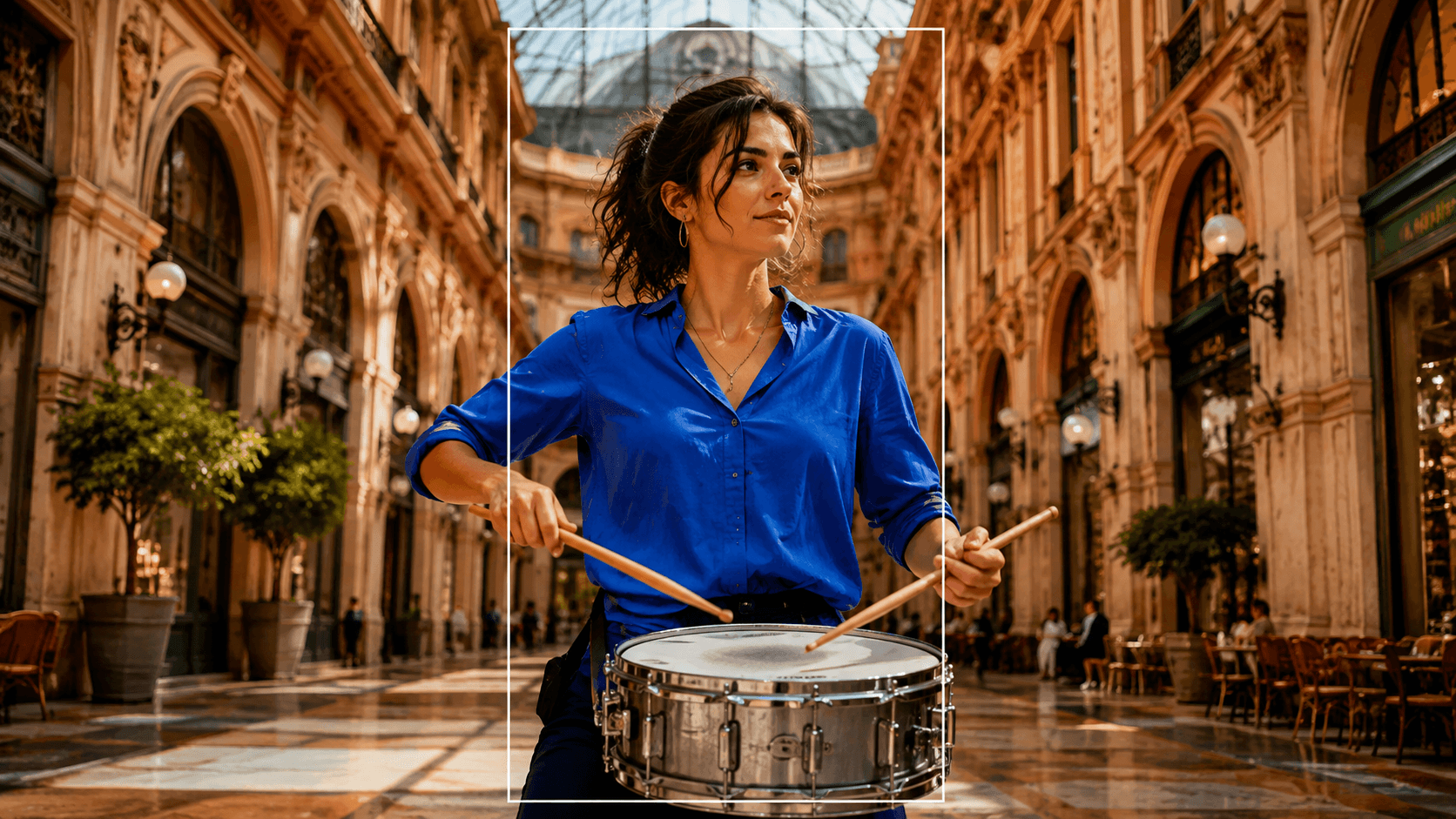
生成构图示例:重构图时需完整保留倾倒动作。本图为示意性静态图,非 ComfyUI 处理结果。
处理每一帧前先预览
在提交完整序列前,检查起始帧、中间帧、结束帧以及动作幅度最大的帧。检查靠近画面边缘的字幕和产品标签。渲染一段包含匹配音频的连续短样本,然后播放已保存的文件。一个良好的首帧无法揭示后续过程中手部是否会移出裁剪区域。
无损音画同步地裁剪视频与音频
将帧编号转换为秒数
对于恒定帧率素材,时间(秒)等于帧索引除以帧率(FPS)。在30 FPS下,第90帧起始于3秒处。保留第90至239帧共150帧,即5秒。对应音频区间起始于3秒,终止于8秒。
全流程保持帧率一致
300帧在30 FPS下播放时长为10秒,但在24 FPS下为12.5秒。仅更改合成帧率会改变播放时长,但不会执行同步转换。在 Video Helper Suite 中,还需检查 force_rate 和帧选择设置。对于可变帧率素材,应在依赖帧数计算前,先将其归一化为恒定帧率并同步音频。参见我们的 AI视频帧率指南。
裁剪开头、结尾或两者
在当前核心版本中,Trim Video 接受VIDEO流的起始时间和持续时间参数;请将其置于 Get Video Components 之前。以上述示例为例,设起始时间为3、持续时间为5。确认所提取音频覆盖相同区间。若您安装的工作流分别裁剪图像与音频,请将该时间区间精确应用一次于每个分支。切勿对已偏移的音频再次裁剪。

生成的声音同步场景:在真实片段中,请比对两端可见敲击动作与其对应声音。静态图像无法演示同步效果。
解决音频缺失、音画漂移及导出问题
导出视频无音频
首先在ComfyUI外部播放源文件。若其有声音,请检查AUDIO输入至 Create Video 或 Video Combine 的连接。图像序列导出或GIF格式不携带原声轨。请在未静音的播放器中检查已保存文件,而不仅限于工作流预览。生成帧无法恢复源文件中本就缺失的音频。
为确保ComfyUI音画合成可靠,请全程佩戴耳机试听导出的短片。确认首词完整、末尾声音未被截断,且输出包含预期音轨而非静音或无关录音。此检查须独立于视觉审核进行。
音频起始正常但后期漂移
持续加剧的漂移通常指向计时错配:错误的FPS、跳帧,或把可变帧率输入误判为恒定帧率。将帧数除以输出FPS所得结果,与目标时长对比。若为固定偏移,则提示起始时间不匹配。请比对早期与晚期的可见冲击点;单点检测可能遗漏累积性漂移。
视频被拉伸或构图异常
检查缩放操作前的裁剪比例。确认 x + width 与 y + height 均未超出源尺寸。禁用导出分支中二次自动裁剪。保留高质量母版:空间裁剪会重编码画面,反复压缩编码将导致细节模糊。
导入工作流后自定义节点丢失
识别缺失节点所属包,并在安装前验证其可信仓库。重启ComfyUI并重新加载工作流。记录软件包版本与您的设置一同存档。若仅需固定裁剪,建议优先尝试核心节点方案;大型下载图谱可能引入与编辑无关的依赖。
在ComfyUI编辑前或后使用Seedance Agent
从源头生成正确比例与音频
若源素材无法承受严苛裁剪,请从目标构图起步。使用 图生视频 处理已批准的产品图,或用 文生视频 创建新场景。请求为双手及关键物体预留足够空间。如需音频,请选用支持原生音频的模型(能力因模型而异);我们的 原生音频指南 列出了生成前需核查的要点。
让Agent构建可审阅的镜头方案
Seedance Agent可在付费生成前提供规划步骤。向其提供产品参考、目标受众、交付比例及核心动作。在批准生成前,审阅其提出的脚本与构图。加入具体要求,例如“全程保持双手与产品均可见”。此举可减少不必要的重构图,但生成结果仍需人工复核。
采用混合制作工作流
当缺少合适源镜头时,用Seedance生成;再通过ComfyUI完成可复现的裁剪与音画精准合成。若现有影像质量良好,请直接沿用:确定性编辑无需重新生成。字幕、音乐电平及多镜头节奏等收尾工作,请在专业剪辑软件中完成;我们的 OpenShot剪辑工作流 已涵盖该交接流程。每种交付比例均须独立复验。
结论
在ComfyUI中带音频裁剪视频时,应将构图与计时分开处理:裁剪图像、保留音频分支、全程维持帧率一致。裁剪时,为音画两轨指定完全相同的时间区间,并验证导出文件。若您需要更优的源素材构图,立即用Seedance Agent开启下一支视频 →
Ready to try it yourself?
Put the steps from this guide into practice with Seedance and turn prompts or images into polished videos in minutes.
Free credits on signup. Plans from $20/month.
Related Articles
More posts in the same locale you may want to read next.

ComfyUI 人群视频工作流:控制人物、运动与遮挡
构建一个 ComfyUI 人群视频工作流,将主角动作与背景运动分离,控制遮挡、保护人脸,并生成可供审阅的群组场景。
Read article
MiniMax H3 云 GPU 基准测试:速度、成本与显存(VRAM)
通过可复现的测试方案,对比 MiniMax H3 的各类云 GPU 选项,涵盖渲染时间、每条审核通过视频片段的成本、显存(VRAM)余量、冷启动表现及可靠性。
Read article
ComfyUI 在视频生成后卡死:恢复指南
诊断 ComfyUI 在视频生成后卡死的原因,保存日志,降低显存(VRAM)压力,隔离自定义节点,并使用已知良好的工作流进行恢复。
Read article