
AI Overview
MiniMax H3 能否将 Blender 动画转为写实视频?
可以。以 Blender 的播放预览(playblast)作为动作与摄像机运动的参考,再在生成提示词中明确描述预期的主题对象、材质、光照、环境及声音。
针对 Blender 播放预览,我该选用 Ref2VA 还是 FL2VA?
当整段播放预览需完整指导时间节奏与摄像机运动时,请使用 Ref2VA;当仅需锁定起始与结束画面构图时,则选用 FL2VA。
Blender 动画是否需要完成最终材质?
不需要。清晰的剪影、景深关系、接触点以及可辨识的动作,远比精细打磨的着色器更重要;不过,采用颜色编码区分的对象有助于更准确地描述其参考角色。
Ready to try it yourself?
Free credits on signup. Plans from $20/month.
AI 会完全保留 Blender 的原始动作吗?
请将播放预览视为强引导信号,而非动作捕捉级别的严格保证。在接受生成结果前,请务必复核运动轨迹、接触关系、摄像机节奏、主体身份识别及物体数量。
为何要在 MiniMax H3 之前使用 Blender?
搜索 MiniMax H3 Blender 工作流的用户,通常希望获得对镜头的精准控制——而单靠文字描述往往难以实现。例如:载具必须沿特定曲线行驶;角色必须从前景物体后方穿过;摄像机必须在准确节拍抵达关键揭示画面。Blender 在此场景下尤为有效,因为它能将上述意图转化为可视的时间节奏、画面方向、比例尺度与遮挡关系。
三维场景无需达到最终渲染质量。可将其视作一份动态规格说明书:仅需布设摄像机路径、粗略主体模型、地面平面及主要障碍物,即可在付费视频生成前消除歧义。此时 H3 承担的是另一项任务:以可信的表面质感、光照、氛围、次级运动及同步音频,重新诠释该粗模。
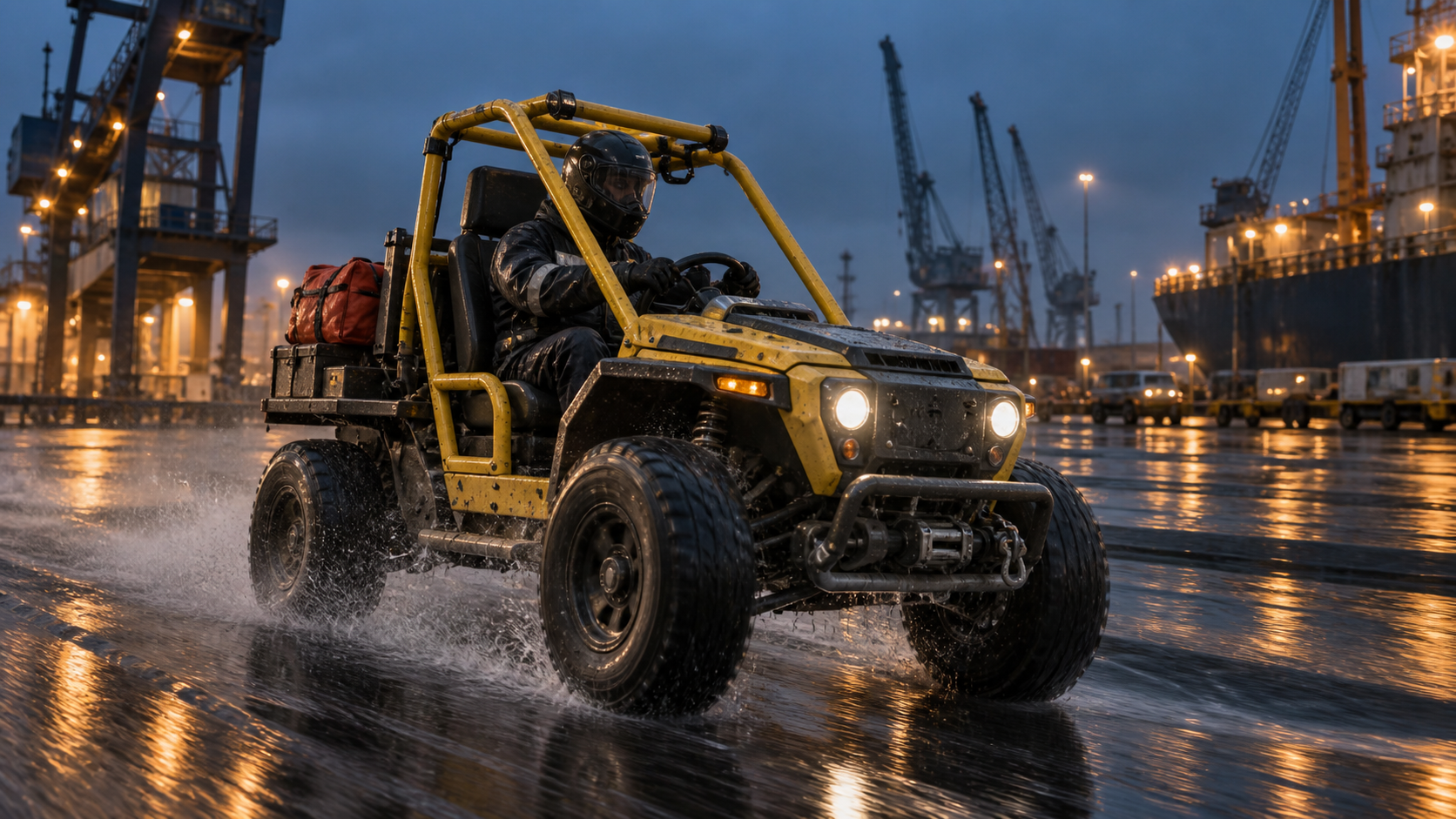
本指南所用示意性成片帧研究图。仅用于展示需检验的视觉目标,并非声称的 MiniMax H3 基准输出。
Blender 控制事物的位置;视频模型则负责呈现世界的观感与质感。该方法适用于产品发布、建筑漫游、载具镜头、生物布景及视觉特效素材(VFX plates)等对构图与风格同等重视的场景。
它同时也暴露了一项关键限制:“写实”与“与播放预览完全一致”在粗模缺乏足够视觉信息时构成相互冲突的目标。模型可能自行添加关节结构、表面细节、背景活动元素,或采用更具电影感的摄像机运镜。下方工作流可在不宣称彻底消除偏差的前提下,有效降低此类偏离程度。
选择合适的 H3 输入路径
当播放预览承载核心动作时,请选用 Ref2VA
MiniMax 提供多个独立的 H3 任务系列。Ref2VA 支持文本输入,同时接受参考图像、视频及音频,并生成带同步音频的视频。当 Blender 播放预览需传达摄像机时间节奏、主体运动轨迹、场景调度或交互节奏时,此路径即为直接匹配方案。
请为每项参考资产明确指定单一角色:播放预览作为动作参考;一张干净静帧用于定义主角载具、角色、服装或环境;一段音频片段则可用于定义节奏——若镜头依赖语音、脚步声或机械音效。切勿上传多个相似资产却不说明哪一项控制主体身份、哪一项控制动作表现。
如需更深入的路径对比,请在构建生成请求前参阅 Ref2VA 与 FL2VA 对比指南。
当端点构图比中间路径更重要时,请选用 FL2VA
FL2VA 支持文本输入,并可选首尾两帧图像。当 Blender 动画主要作为规划工具,而最终生成仅需确保起始与结束画面处于特定构图时,此路径尤为适用。例如:锁定的首帧可呈现关闭的机库,而末帧则展现已揭示的飞机。
请勿假设仅凭两张端点图像便能精确保留其间所有转向、手势或摄像机节拍。若路径本身正是你在 Blender 中制作动画的根本原因,请采用参考视频路径;若仅需受控的端点构图,可参阅 多关键帧工作流指南,了解如何准备并审核视觉锚点。
| 必须保留的内容? | 更优的起始路径 | 主要审查依据 |
|---|---|---|
| 完整摄像机运动与动作节奏 | Ref2VA | 运动轨迹、时间节奏、遮挡关系、接触点 |
| 起始与结束画面构图 | FL2VA | 端点主体身份与画面构图 |
| 一个主角外观 + 粗略动作指引 | 结合图像与视频参考的 Ref2VA | 主体保真度 + 动作可读性 |
| 简单揭示效果,且中间路径无需精确还原 | FL2VA | 流畅过渡与最终状态 |
准备 H3 可识别的 Blender 播放预览
保持镜头简洁,确保视觉元素可清晰分离
仅构建单个镜头,而非整段序列。使用单一连续摄像机,并确保主动作在常规播放速度下清晰可辨。避免多个同色角色在同一区域交叉穿行——除非该复杂性本身即为必要设计。一种实用测试方法是:将播放预览缩至小尺寸并禁用拖拽 scrubbing 功能进行观看;若无法清晰描述“谁在何处移动”,则该参考尚未就绪。
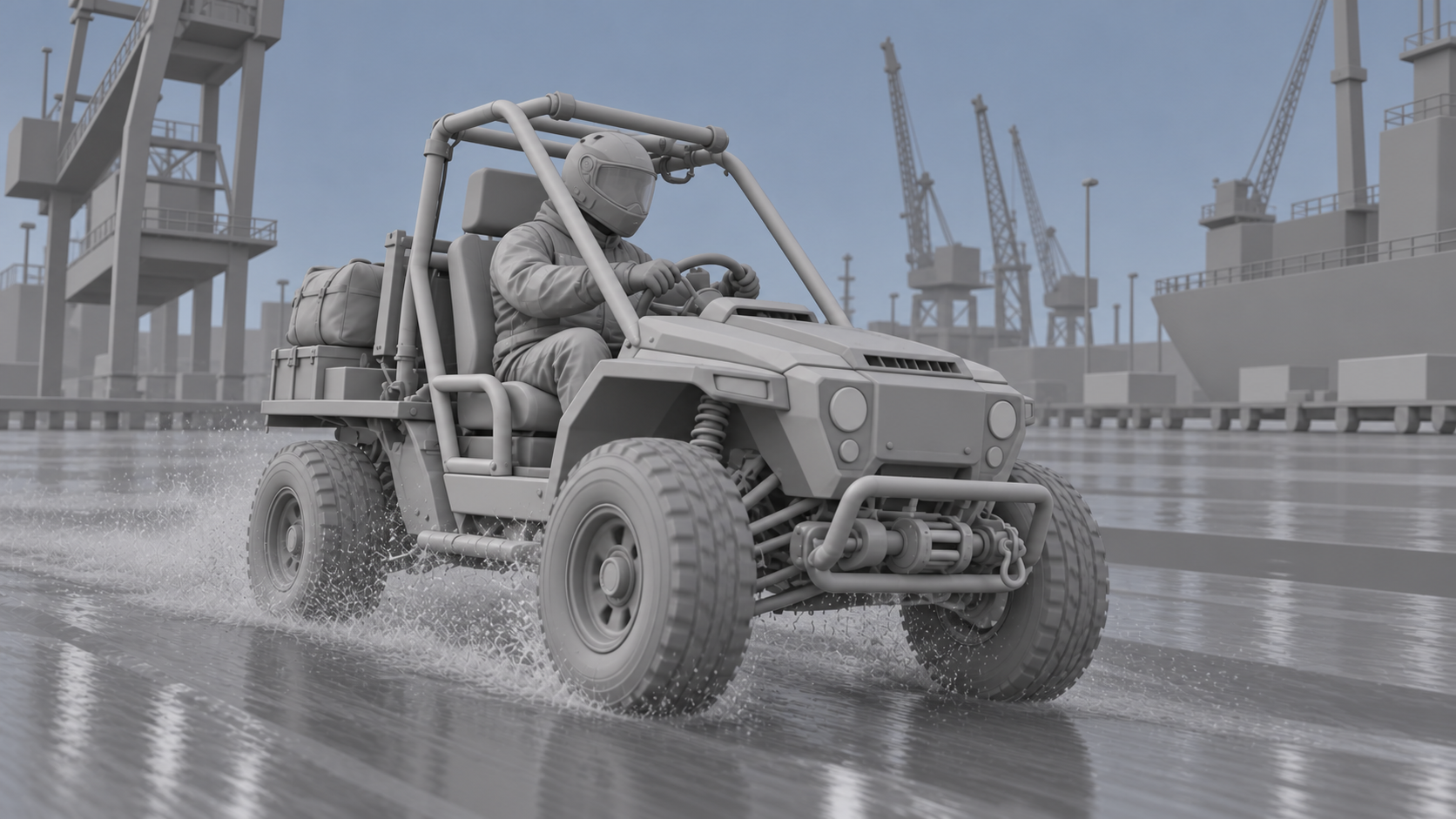
示意性黏土预演帧。在引入写实材质之前,剪影、摄像机角度、接触关系和运动路径仍清晰可辨。
使用简单几何体,但保留能识别主体的关键特征。对于载具,需保留车轮数量、轴距、驾驶室剪影及主要附件;对于人物,需保留身体比例、服装体积以及所持物体;对于建筑,则需保留开口、楼梯、立柱,以及摄像机与这些元素的空间关系。
接触阴影与地面平面有助于传达重量感。若在播放预览(playblast)中出现悬浮的车轮、手掌或脚部,将引发不确定性,而写实化提示词无法稳定修复此类问题。为运动部件设置足够的帧间位移以确保动作可读,同时避免突兀的加速度——这容易被误认为丢帧。
为恢复而导出,不仅为便利
Blender 的手册建议:当存在中断风险、需后期处理或对时间精度有严格要求时,应将动画渲染为图像序列,再于后期合成。该建议在此场景中同样适用:图像序列可在需要修改颜色 ID、替换参考帧或重建播放预览而不重渲全部内容时,提供可恢复的单帧资源。
在开始动画制作前,先设定目标宽高比与帧率。H3 参考管线通常以 24 fps 运行,因此请记录实际播放预览帧率,并避免静默的时间错配。导出一个干净的 H.264 审阅文件用于上传,但须保留带编号的帧序列及 .blend 文件作为生产源文件。
编写写实化转换提示词
提示词应明确区分来自播放预览(playblast)的既有信息与 H3 需自主生成的内容。切勿在每句话中重复“照片级写实”;应依次指明主体、保留的动作、摄像机参数、最终材质、布光、环境、次级运动、声音,以及禁止更改的要素。
即用型提示词模板
请使用以下模板作为制作简报:
以视频 1 作为运动与摄像机参考。严格保留主体运动路径、摄像机高度、转向时机、前景遮挡关系及最终停驻位置。将灰色占位模型替换为 [主体身份与结构描述]。环境设定为 [地点],包含 [时间、天气及实用光源]。材质必须呈现 [三种具体纹理]。仅添加自然发生的次级运动:[布料、尘埃、水、头发、植被]。同步生成 [环境音与关键音效事件]。保持 [物体数量、几何形态、服装、画面方向及镜头时长] 不变。单镜连续拍摄;无剪辑、无添加文字、无 Logo、无额外主体。
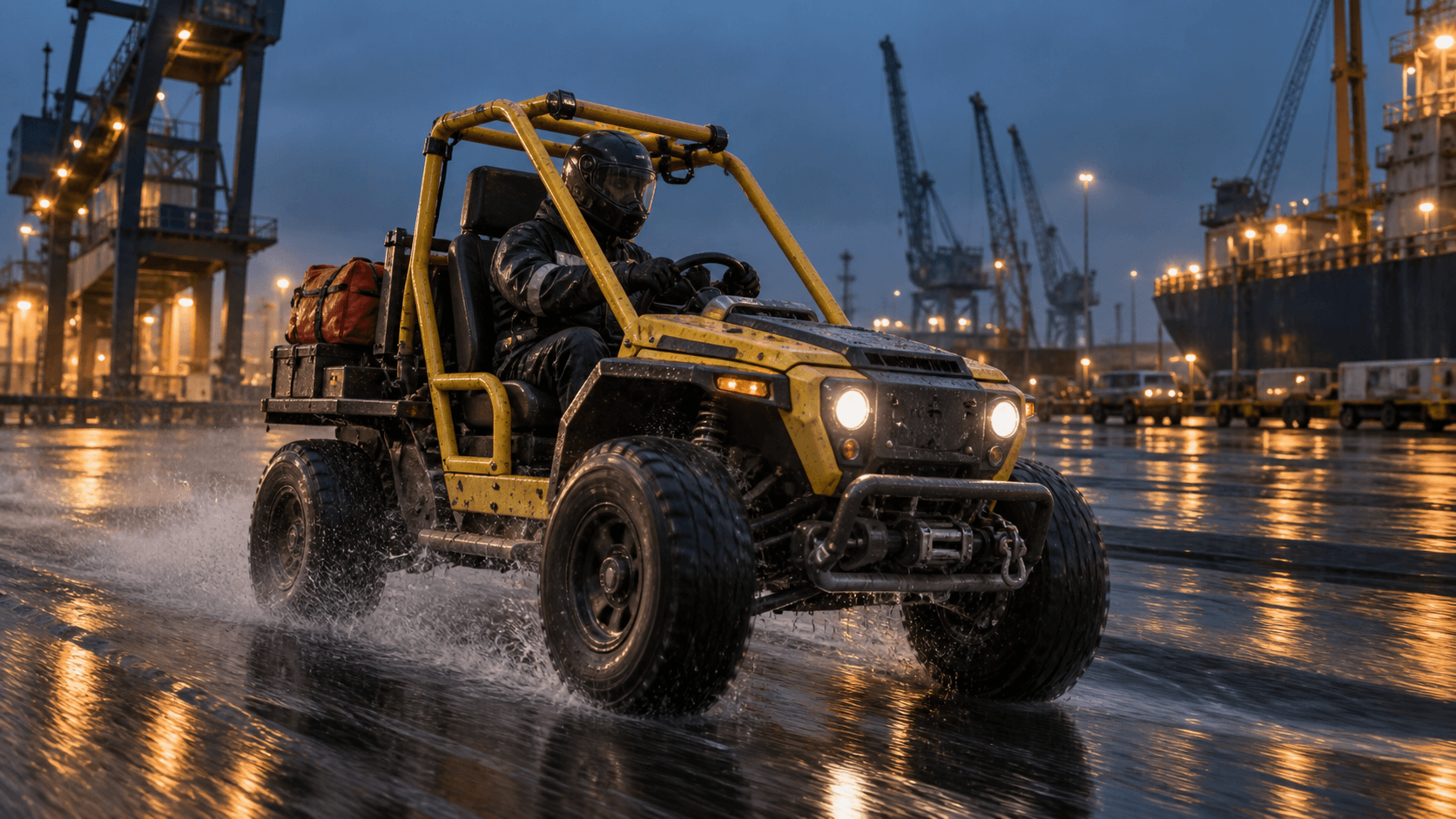
以港口案例为例,视觉锚点并非“酷炫载具”与“电影感降雨”,而是芥末黄滚笼、石墨色面板、两个圆形头灯、身着黑衣的骑手,以及一只红色装备包。具体锚点使你得以否决一个视觉上吸引人、却已变成另一台载具的结果。
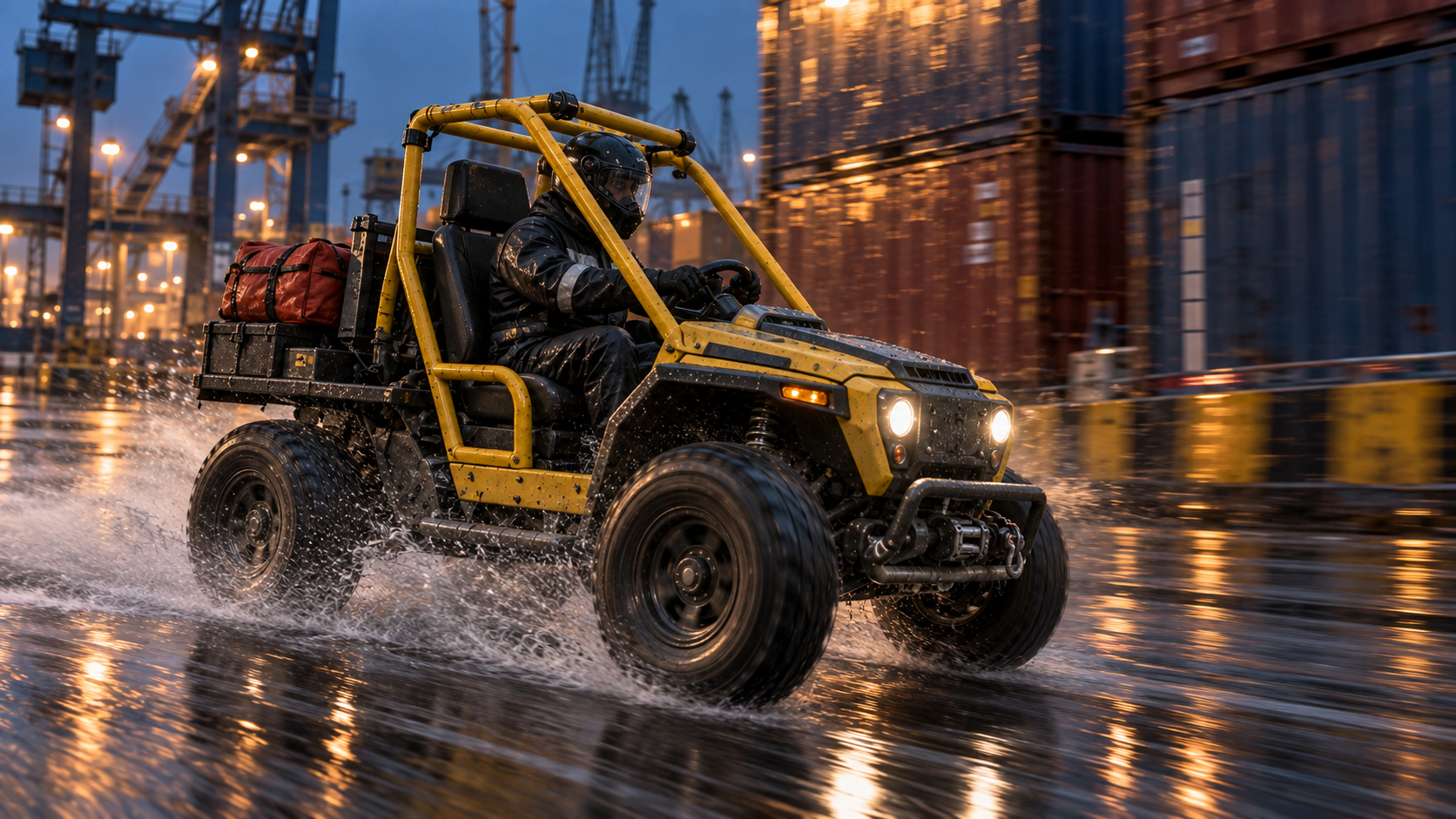
示意性连贯帧:检查滚笼、骑手、红色背包、车轮布局、光线方向及穿越新构图的运动路径。
若提示词持续生成错误环境,切勿堆砌十个形容词。改为提供一张更具代表性的环境静帧,或简化播放预览。环境一致性指南 针对多个构图中的同类问题提供了系统性解决方案。
分别审阅运动与写实性
精修后的单帧可能掩盖转换失败。请分层审阅结果,避免外观干扰对运动逻辑的判断。首先静音观看摄像机运动与主体轨迹;其次观察物体接触与遮挡关系;接着检查主体身份与材质表现;最后核对声音事件与画面可见行为是否同步。
使用双栏验收记录表
| 从 Blender 中保留 | 通过生成提升 |
|---|---|
| 摄像机起始点、运动路径与终点 | 写实曝光与镜头响应 |
| 主体数量与画面方向 | 材质、表面磨损、反射效果 |
| 接触时机与关键姿态 | 布料、雨滴、尘埃、头发、植被 |
| 前景与背景遮挡关系 | 环境音、拟音、对白 |
| 镜头时长与剪辑预留点 | 细微纹理与氛围细节 |
逐项标注“通过”、“可修复后使用”或“未通过”。即使画面惊艳,只要漫游车转向错误或摄像机丢失预定揭示时机,即判定为失败。反之,若运动准确且后续增强流程可优化细节,则轻微的材质瑕疵仍属“可修复后使用”。
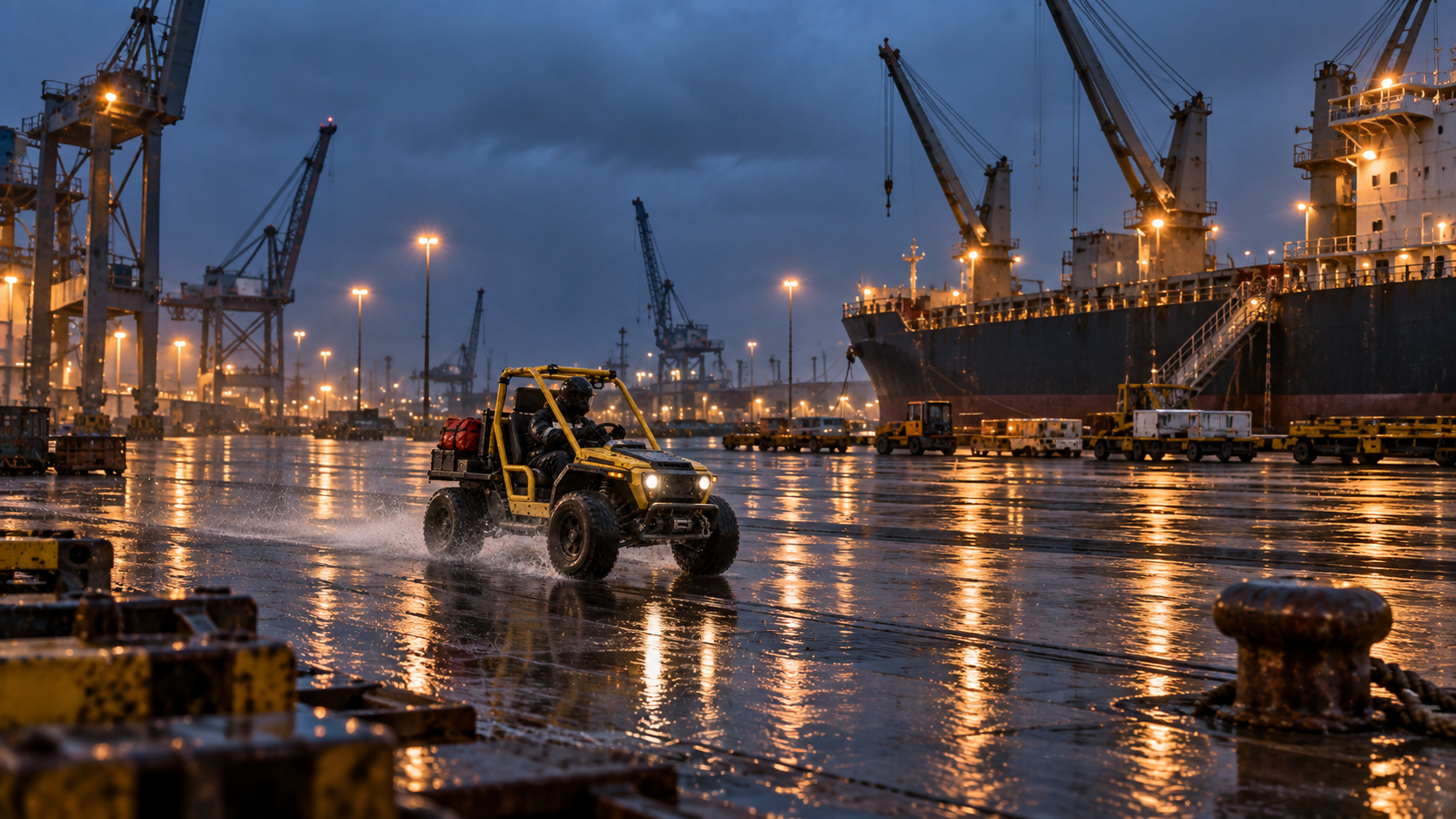
示意性环境核查:车辆在远距离下仍可识别,而码头、船舶、起重机、降雨及暖色调港口灯光共同拓展了场景纵深。
切勿试图通过重新生成整段镜头来解决每一处失败。若仅某一个动作节拍出错,应优先定位其时间点或参考问题。运动连贯性修复指南 为本地 H3 工作流提供了独立的局部评估方法。
将已批准的测试转化为生产工作流
将 Blender 源文件、播放预览(playblast)、提示词、参考素材、输出结果及审阅笔记统一归档。明确记录:哪些输入控制运动、哪些控制外观、实际帧率数值,以及精确的验收结论。该完整包确保重跑可复现,并防止后期编辑人员将生成片段误当作不可追溯的终版素材。对于本地环境搭建,MiniMax H3 安装指南 详细说明了检查点(checkpoint)选择与首帧渲染验证。建议先生成成本更低或分辨率更低的草稿,仅在动作、镜头运动和人物身份均达到可保留标准后,再执行超分辨率提升。调整分辨率无法挽救错误的生成路径,也无法补救缺失的关键接触点(contact)。
当多个 Blender 镜头共享同一演员阵容与场景环境时,协调工作将成为更突出的挑战。Seedance Agent 可在一个托管项目中统一承载创意简报、角色参考、分镜计划、审批记录及目标重跑任务。当团队需横向对比不同模型输出,或需统筹管理一整段镜头序列(而非为每个镜头单独维护一个本地计算图)时,应使用 Seedance Agent。
实际交付流程十分简洁:先批准 Blender 动作,再批准一种写实外观(look),接着生成最小但仍有实用价值的片段,将其与双栏对照记录(two-column record)逐项比对审核,最后才扩展完整序列。该流程确保艺术迭代过程清晰可见,并防止“更高写实度”在未经察觉的情况下悄然覆盖导演所指定的动作意图。
结论
一套可靠的 MiniMax H3 Blender 动画转写实视频工作流,应将预览动画(playblast)视作动作规格说明,而非一次性草稿。当动态参考本身即承载镜头核心表达时,请选用 Ref2VA;当仅需精准控制起止帧时,请选用 FL2VA;务必确保 Blender 的剪影轮廓与关键接触点清晰可辨;并明确告知 H3 哪些内容必须严格保留、哪些部分允许自主生成。应在表面细节润色前先行审核动作质量,保留可复现的验收记录,并且仅对已获批准的镜头执行超分辨率提升。当参考素材、镜头版本、审批状态与局部重跑任务的管理难度已超过生成本身时,请通过 Seedance Agent 继续推进项目。
Ready to try it yourself?
Put the steps from this guide into practice with Seedance and turn prompts or images into polished videos in minutes.
Free credits on signup. Plans from $20/month.
Related Articles
More posts in the same locale you may want to read next.
ComfyUI 人群视频工作流:控制人物、运动与遮挡
构建一个 ComfyUI 人群视频工作流,将主角动作与背景运动分离,控制遮挡、保护人脸,并生成可供审阅的群组场景。
Read article
MiniMax H3 云 GPU 基准测试:速度、成本与显存(VRAM)
通过可复现的测试方案,对比 MiniMax H3 的各类云 GPU 选项,涵盖渲染时间、每条审核通过视频片段的成本、显存(VRAM)余量、冷启动表现及可靠性。
Read article
ComfyUI 在视频生成后卡死:恢复指南
诊断 ComfyUI 在视频生成后卡死的原因,保存日志,降低显存(VRAM)压力,隔离自定义节点,并使用已知良好的工作流进行恢复。
Read article