
AI 概览
OpenShot 4.0 值得使用吗?
是的——尤其适合初学者,以及希望获得免费离线剪辑、录制、调色工具和本地 AI 遮罩功能的内容创作者。对于复杂的专业级制作,仍可能需要更深入的控制能力。
OpenShot 4.0 有哪些新特性?
新增了「色彩视图(Color View)」、内置屏幕与摄像头录制功能、十种全新特效、本地对象遮罩(local object masking),以及完全原生的 Qt 时间线。
OpenShot 4.0 是免费且安全的吗?
OpenShot 完全免费、开源,且导出无水印。请务必从官网下载官方安装包,避免使用第三方安装程序——它们可能捆绑无关软件。
Ready to create your own AI video?
Free credits on signup. Plans from $20/month.
OpenShot 比 Shotcut 更好吗?
OpenShot 更适合快速剪辑和首次接触视频编辑的用户;而 Shotcut 通常为愿意学习更复杂界面的剪辑师提供更强的技术控制力。
OpenShot 4.0 评测:简明结论
OpenShot 4.0 是迄今最完整的入门友好型编辑器版本。录制、调色、动态图形、主体遮罩与导出功能,如今全部集成于这一款免费桌面应用之中。这对教师、独立创作者、小型企业,以及任何希望在无需订阅服务的前提下完成简洁视频项目的人来说,是一次意义重大的升级。
本次发布并未将 OpenShot 转变为协作式后期制作套件。它的核心优势始终在于易用性:裁剪片段、叠加音视频轨、添加字幕、校正色彩、混音基础音频,以及导出成品——所有操作皆可绕过对专业剪辑系统的先行学习。
| 评测维度 | 结论 |
|---|---|
| 易用性 | 初学者编辑器中的佼佼者 |
| 录制功能 | 一项重要且实用的新增能力 |
| 调色工具 | 较此前版本显著增强 |
| 本地 AI 工具 | 对遮罩、跟踪及隐私效果颇具实用性 |
| 时间线性能 | 有所提升,但项目复杂度仍会影响表现 |
| 性价比 | 极佳:免费、开源、无水印 |
最适合人群: 初学者、教育工作者、教程制作者、家庭视频、短视频创作者,以及轻量级商业剪辑需求者。
需谨慎考虑的情况: 若你需要团队审阅、高级音频后期处理、大型共享项目,或深度插件生态支持。
OpenShot 4.0 新增特性一览
真正的调色工作区
全新的「色彩视图(Color View)」远不止是一个滤镜抽屉。它将大尺寸预览窗口、片段控制面板、色轮、曲线调节、LUT 支持及实时示波器整合进一个统一工作区。曝光、对比度、色温、色调、高光、阴影、饱和度与鲜艳度等参数,足以覆盖日常调色需求;而分别针对阴影、中间调、高光及全图的独立色轮,则让创意分级(creative grading)无需跳出编辑器即可实现。
波形图(Waveform)、直方图(Histogram)、RGB 分量示波图(RGB parade)与矢量示波图(vectorscope)帮助你依据信号数据而非依赖笔记本屏幕主观判断画面质量。区域分析工具还可仅针对人脸、产品或天空等特定区域进行分析。
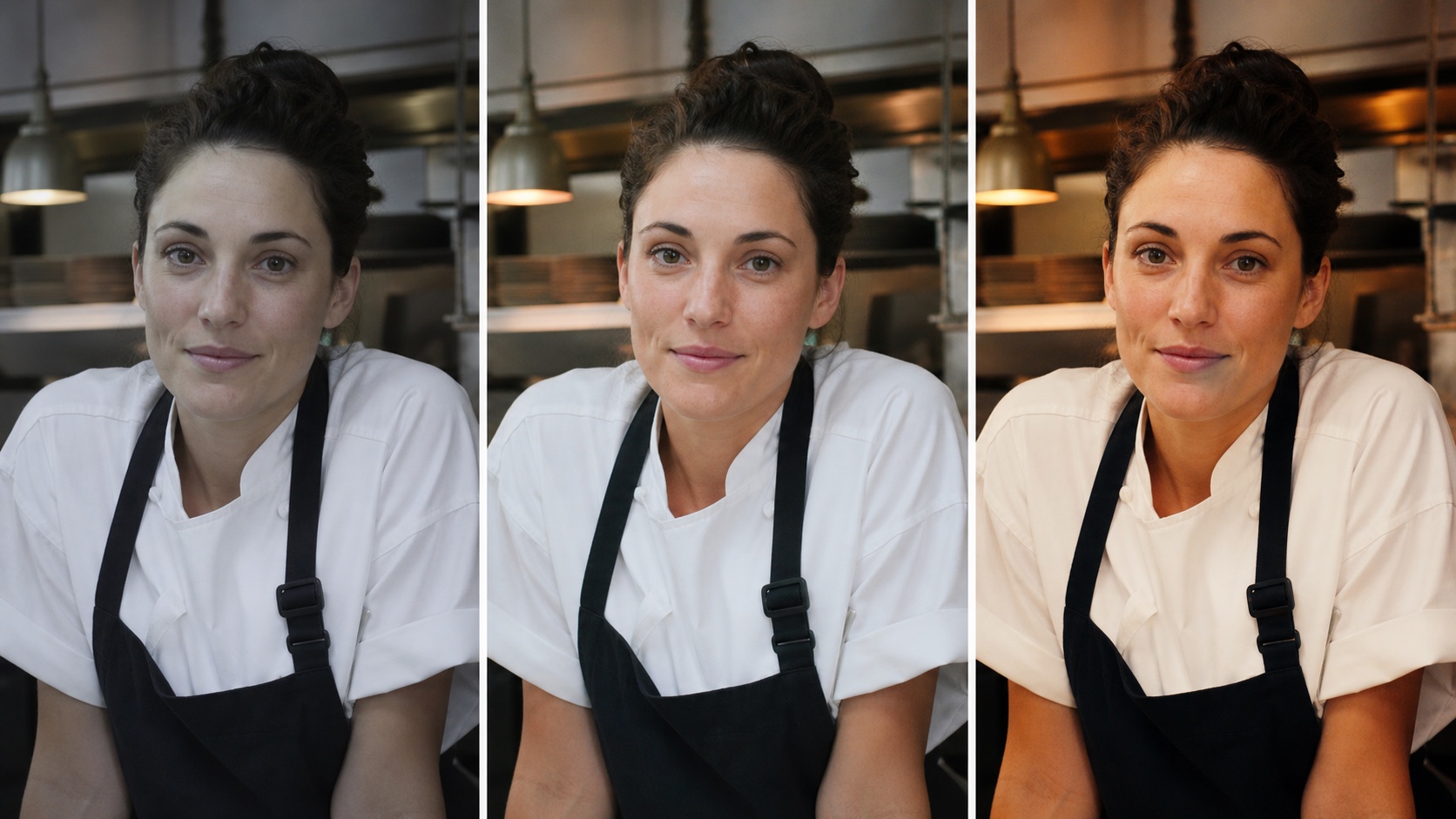
该受控示例展示了平面原始素材、中性校正与刻意营造的暖调风格之间的实际差异。一次优秀的调色能改变情绪氛围,却不会改变人物身份,亦不掩盖皮肤质感。
屏幕、网络摄像头、麦克风与系统音频录制
OpenShot 现可通过「录制视图(Recording View)」捕获屏幕、指定窗口、自定义区域、网络摄像头、麦克风输入及系统音频。每个启用的音视频源均生成独立文件与时间线片段。这种分离至关重要:演示者可单独裁剪摄像头画面、降低系统音频音量、删除停顿片段,或替换旁白,而不会破坏屏幕录制内容。
可用音视频源取决于操作系统权限与硬件配置,但该工作流非常契合教学课程、产品演示、软件教程及反应类视频(reaction videos)等场景。

真正有价值的结果并非录制面板本身——而是最终生成的一段可编辑教程,其中主讲人、演示画面与画中画布局彼此独立、互不干扰。
本地对象遮罩与跟踪
「对象遮罩(Object Mask)」功能可借助下载至本地运行的模型,识别并持续追踪选定主体。生成的动态遮罩可驱动模糊、像素化、色彩调整、辉光或背景处理等效果。此外,「对象检测(Object Detection)」也新增了模型验证、分割遮罩(segmentation masks),以及对被追踪对象更强的控制能力。
这使得本地 AI 不再仅具装饰性,而具备切实生产力。创作者可模糊路人、仅提亮讲话者、静音干扰性背景,或保护儿童身份——全程无需将原始片段上传至任何外部遮罩服务。
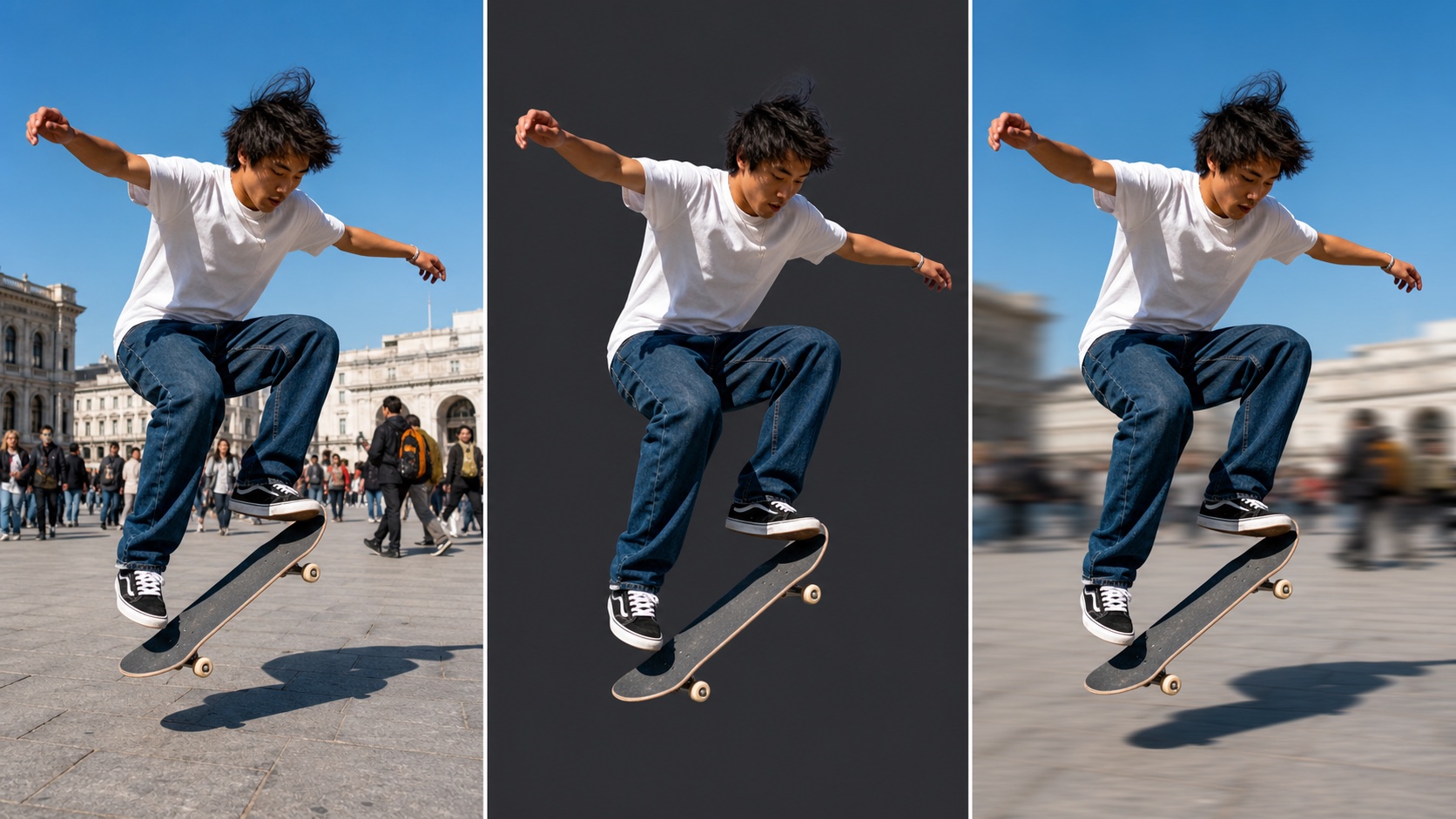
中间面板呈现的是可复用的主体蒙版(subject matte);最终面板则展示了该蒙版所能控制的选择性背景处理效果。
十种全新特效与原生时间线
特效集现已新增:Color Grade(色彩分级)、Object Mask(对象遮罩)、Audio Visualization(音频可视化)、Beat Sync(节拍同步)、Film Grain(胶片颗粒)、Denoise Image(图像降噪)、Shadow(阴影)、Glow(辉光)、Displacement Map(置换贴图)与 Timer(计时器)。这些特效支持音频响应图形、胶片质感、更干净的画质、倒计时动画,以及选择性合成。
OpenShot 4.0 同时完成了从旧版基于 Web 的时间线组件向原生 Qt 组件的全面迁移。更顺滑的缩放体验、更清晰的关键帧显示、可编辑的时间码、改进的片段右键菜单,以及对高 DPI 屏幕更好的适配,使日常剪辑操作更加一致可靠。
实际剪辑、预览与导出性能表现
官方性能数据的含义
OpenShot 宣称其「模糊(Blur)」工作负载较 3.5.1 版本提速 61.8%,「锐化(Sharpen)」提升 12.8%,标准时间线测试提升 3.4%,变换后时间线测试提升 5.1%。这些数字是针对性优化的有力佐证,但并不意味着所有项目导出速度都将提升 60%。模糊(Blur)是一种开销高昂的特效;解码、缩略图生成、音频处理、缩放、存储及导出编解码器,可能在另一个项目中成为性能瓶颈。请将这些数值仅视为方向性正向参考,并务必使用您实际编辑的素材进行基准测试。
使用真实工作负载测试时间线
一次合理的试用应包含一个简短的 1080p 项目和一个高要求的项目。添加多个轨道、转场、标题、调色操作及蒙版,然后检查播放头响应速度、预览丢帧、波形加载、拖拽预览(scrubbing)、撤销操作以及导出表现。若您交付的是 24、30 或 60 fps 内容,可参考我们的 AI 视频最佳帧率指南,以区分创作节奏与剪辑性能。
OpenShot 的优化预览工作流可让高分辨率素材更易编辑,但类代理(proxy-like)预览并不能消除所有瓶颈。高速存储、充足的内存,以及符合实际需求的预览分辨率依然至关重要。
硬件与导出预期
官方建议的最低配置为:64 位、四线程处理器,搭配 4 GB 内存;同时推荐更高主频的 CPU、六线程或更多、16 GB 内存、固态硬盘(SSD)及充裕的磁盘空间。这些最低配置虽可启动编辑器,但并不适合多层 4K 工作流的理想目标。
在投入长时间项目前,请先导出一段具代表性的 1 分钟片段。检查导出时长、音画同步、色彩、标题、文件大小,以及在最终交付平台上的实际播放效果——而不仅限于导出进度是否达到 100%。
OpenShot 是否免费、安全且私密?
“免费开源”包含哪些内容
OpenShot 采用 GPLv3 许可证发布,无需订阅、导出水印或付费账户。项目支持无限轨道、常见媒体格式、标题、特效,以及面向各平台的导出配置文件。
如何安全下载
请始终通过 OpenShot 官方下载渠道获取安装包,并在安装前确认版本号与操作系统匹配。避免使用第三方下载门户——它们常会包裹安装程序、捆绑浏览器扩展,或推广经篡改的所谓“高级版”构建。在受管办公电脑上,请遵循组织的软件政策,并在可用时验证软件包签名。
哪些数据保留在您的计算机上
常规编辑全程本地运行。对象蒙版(Object Mask)与对象检测(Object Detection)功能使用可下载的本地模型,因此相关任务无需将素材上传至外部服务器。这对客户初稿、课堂教学、访谈录制及私人家庭影像尤为宝贵。我们的 本地 vs 云端 AI 视频生成指南 详细说明了本地处理的关键适用场景,以及云工具仍能节省时间的环节。
OpenShot 是否适合新手?
首个项目路径清晰明确
项目文件、预览窗口、属性面板与多轨时间线均采用直观布局。新手用户可轻松导入素材、裁剪片段、添加音乐与标题、应用转场,并导出短视频,全程无需掌握专业术语。内置教程与一键式预设进一步缩短首次上手时间。
若您尚无原始素材,可通过 文字生成视频(text to video) 创建聚焦型短片,用 图像生成视频(image to video) 为静态画面添加可控动画,或借助 参考图生成视频(reference to video) 实现主体在多镜头间的连贯穿越。
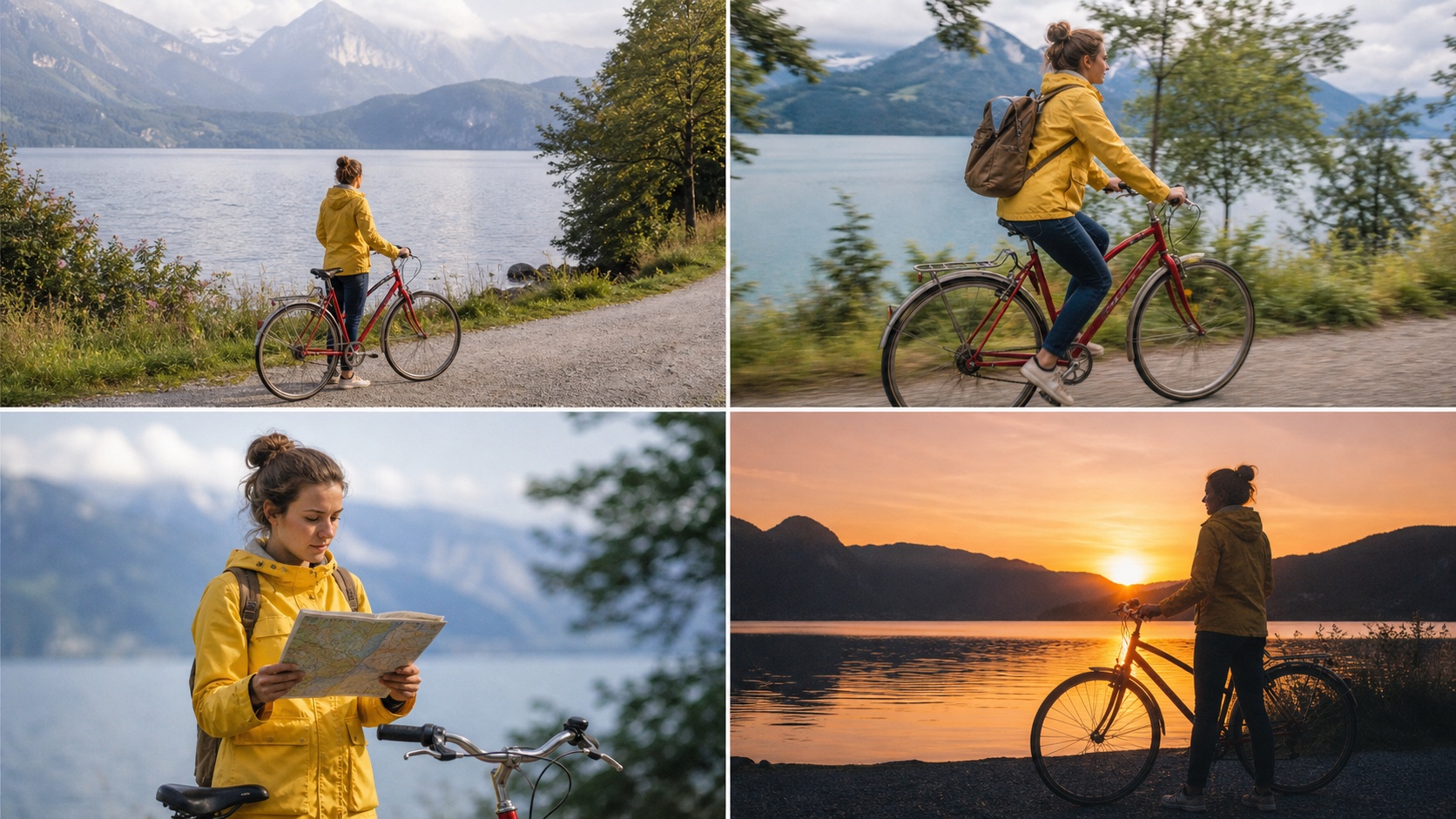
当四个清晰镜头构成可读性强的故事时,新手项目即告成功。一致的主体、动作、色彩与节奏,远比堆砌所有可用特效更为重要。
新手编辑者常遇卡点
常见难点包括:项目组织管理、预览质量、关键帧设置、音频电平调节及导出配置文件选择。建议将源文件存放于稳定文件夹中,并在执行重大修改前保存版本。保存后移动已导入的文件,可能导致项目内链接失效。
何时可能超出其能力范围
只要速度与简洁性比精细控制更重要,OpenShot 就仍是合适之选。当工作流需满足以下任一条件时,您可能需要转向其他工具:多方协同审阅、复杂音频路由、大型多机位套件、高强度合成(compositing),或严格色彩管理(color-management)流程。这并非失败——一款易用的编辑器,即便在最终大型项目中由其他系统承接,也完全可能是短周期任务下最快的生产力工具。
OpenShot 4.0 与 Shotcut 对比
选择 OpenShot:追求易用性
OpenShot 对绝对新手更具第一印象优势。其工作流高度可视化,预设易于发现,而 4.0 版本更将录制与调色功能纳入同样简明的操作路径。它更适合作为学校作业、演示汇报、家庭视频及创作者快速剪辑的首选。
选择 Shotcut:追求深度技术控制
Shotcut 更适合希望获得更广滤镜控制、更多格式选项、示波器(scopes)支持,以及更偏技术向工作流的编辑者——且不脱离免费开源软件生态。这种强大能力伴随更密集的界面设计。两者对比的本质,实则是“更快上手”与“更高控制上限”之间的权衡。
用一个受控项目做决策
仅安装官方构建版本,随后用相同素材在两个编辑器中分别完成剪辑。对比设置耗时、预览流畅度、关键帧操作、调色能力、音频处理、导出耗时,以及所需规避方案(workaround)的数量。胜出者,是能在您设备上以更少摩擦达成审批通过文件的那款编辑器——而非功能列表最长的那一款。
结论
OpenShot 4.0 是一次意义重大的升级,为追求免费、易用且私密的桌面视频编辑器的创作者提供了有力支持。新增的色彩视图(Color View)、独立录制源、本地主体蒙版、实用特效,以及原生时间线,消除了许多简单制作过程中不得不切换至其他应用的理由。它仍最适用于新手及目标明确的项目,而非覆盖全部专业工作流。因此,在迁移长期剪辑项目前,请务必使用具代表性的完整时间线进行实测。若您希望在剪辑前先生成原创视频素材,请从 Seedance AI 视频生成器开始。
Ready to create your own AI video?
Turn ideas, text prompts, and images into polished videos with Seedance. If this article helped, the fastest next step is to try the product.
Free credits on signup. Plans from $20/month.
Related Articles
More posts in the same locale you may want to read next.

Dreamina 视频扩展提示示例:无缝续接视频片段(避免漂移)
复制适用于角色、产品、镜头运动和场景结尾的 Dreamina 视频扩展提示。学习上传工作流程,并逐一审核每个片段衔接点。
Read article
HeyGen 翻译速度与精度对比:应选择哪种模式?
根据源镜头复杂度、唇形同步风险、署名要求以及可重复的单语种审校工作流,选择 HeyGen 的 Speed 模式、Precision 模式或 Audio Only 模式进行视频翻译。
Read article
Higgsfield Cinema Studio 摄影机设置:实用拍摄指南
在 Higgsfield Cinema Studio 中设置焦距、光圈、灯光和摄影机运动,配合可复用的拍摄卡片、实用示例及审查清单。
Read article